Ads 468x60px

Bloqueando Itens no Trade

Bloqueando Itens no Trade - Aprenda a bloquear itens full pelo trade.
Neste tutorial ensinaremos como blockear itens no trade em muservers (versões mais novas) que possuem a pasta SCFData.

Explicaremos exatamente como você pode estar desativando o comércio ilegal em seu server passando itens full (+13/+12/+11) pelo trade.

• Primeiro procure a pasta SCFData e depois abra o SCF_Itens e procure a linha abaixo que postei abaixo. Caso não tenha, adicione que não haverá problemas.
Código:
[ItemMoveLimit]
SCFItemTradeLimit=0
SCFItemSellLimit=0
SCFItemMixLimit=0
SCFItemPshopLimit=0
SCFItemPlusLimit=13
SCFExItemPlusLimit=14
SCFExItemOpLimit=4
SCFSetItemPlusLimit=14
SCFIsOpenErrorItemUpgrade=0
SCFErrorItemLevelCheck=14
SCFItemJinhuaLimit=0 ;//Default = 1 
• Depois de aplicar esse código não irá continuar passando itens full pelo trade.

SCFItemTradeLimit=0 ---> 0= Desativado

• Para os procedimentos começarem a funcionar, ao término deles você tem que dar um Restart em seu servidor.

Em Aida tem o Npc com a pedra Joel Stone.

- Código :
370 33 0 86 13 2 // Jeridon

• V
á nele com a pedra para adicionar o item rosa, más ao inves de colocar, você tira o opicional e depois tirando um opcional ele já transfere o item no trade.

- Depois use o mesmo NPC para adicionar o item " opcional ".

• Solução para tirar os seguintes NPC's.
Código :
//369 33 0 80 14 3 // Osborne
//370 33 0 86 13 2 // Jeridon 
>

Adicionando itens no Mu Maker

Adicionando itens no Mu Maker - Aprenda a adicionar itens no Mu Maker.

Para adicionar itens no MuMaker vamos precisar do Microsoft Access e o Item.kor do seu servidor.

• 
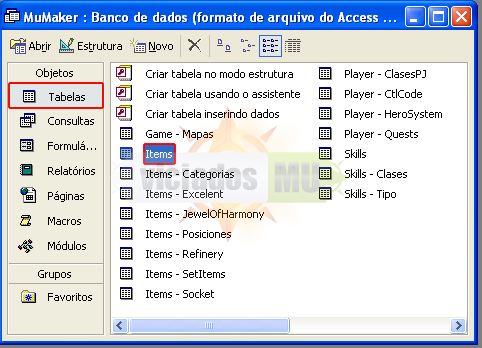
Abra o Arquivo MuMaker.mdb (este arquivo é responsavel pelos Itens em Geral), ele segue as linhas iguais do item.kor official, então quem tem a versão 12 do mumaker tem até a liberação de Option Soccker.

• Clique no BD Items, conforme monstra a imagem.


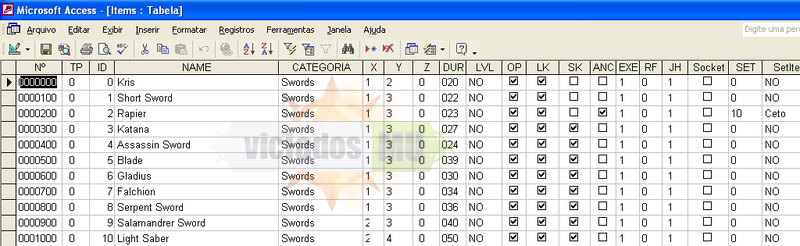
• Ao abrir o BD itens, uma lista será monstrada com todos os itens existentes no seu Mumaker e segue as mesmas linhas correspondente ao itemkor.txt começando pelas Swords.

- No caso vamos copiar a linha 31.
• Clique no inicio da coluna para selecionar.
• Clique com o botão da direita para copiar.
• Clique em " novo registro " ele vai monstrar uma linha branca.

- Agora vamos colar a linha 31.
• Clique no inicio para selecionar a linha inteira.
• Clique botão da direta e clique em colar.

OBS: Quando você clica em colar fica igual a linha 31 do sword.

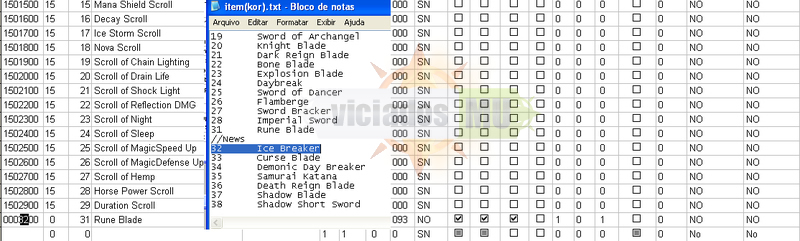
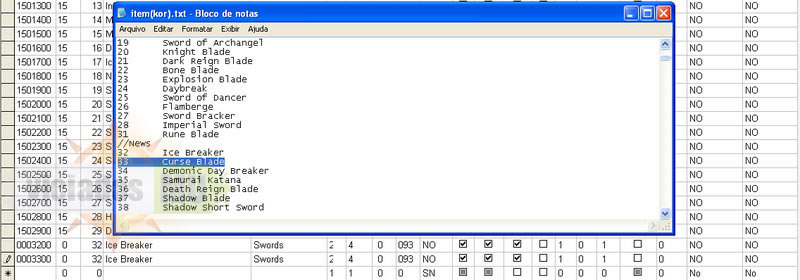
• Agora teremos que usar a linha 32 do itemkor, não pode ficar igual a linha 31, pois gera duplicidade, então mude a linha conforme mostra na seguinte imagen.

• Mude também o ID e o NOME conforme a imagen.

• O seu Primeiro item está adicionado, para adicionar mais Swords, copie a linha que você acabou de editar e cole na linha vazia embaixo seguindo as informações do seu itemkor.txt (alterando NumeroID e Nome).

Adicionando Sets (Helm).
• Seguindo a mesma linha de raciocínio acima (como adicionar swords) vamos agora adicionar Helms, aprendendo o mesmo todos os itens seguem na mesma sequência.
• No caso vamos adicionar aqui as 2 ultimas linhas do Helm, um com opcional Socket e outra sem. Vamos utilizar a que não tem Option Soccker.

• Copie a linha 53, clique em novo (como foi mostrado anteriormente), após isso
cole a linha.
OBS: Lembrado que você terá que alterar o início para o número do set correspondido.
• Na figura acima monstra onde alterar os números e nome, conforme o seu Itemkor.
OBS: Lembrando para aqueles itens que não contém Helm, você pode pular ouadicionar a linha e colocar, exemplo: SetVCM Sem Helm.

Transferir Contas

Transferir Contas - Aprenda como transfirir accs
Aprenda Aqui a fazer tranfência de acc:
1º Crie uma pasta chama Backup DB
2º Va no Microsoft SQL Server >>> Enterprise Manager >>> Data Bases
3º Selecione a Data Base MuOnline, click com botão direito
4º Va em Todas Tarefas >>> Backup DataBase
5º Em destination selecione a pasta que você crio
6º E de OK, ele vai cria um backup igual aos da db baks
7º Faça o mesmo com a DataBase Ranking
8º Agora quando você for transferiar as acc's para outro server é só você restaura normalmente com esses backups.

SubServer

SubServer - Aprenda como criar subservers
SubServers:

1º Se o subserver ficar no mesmo PC, terá que ser um PC "bonzinho" (processador e memória ram), se ele for em PCs diferentes, a net dos PCs terão que ser boas.

Vamos denominar os server como :
ServerGame1 , IP 192.168.1.1
ServerGame2 , IP 192.168.1.2
Obs.: se for no mesmo micro usa os 2 ips iguais.
ServerGame1:
1º Abra a porta 55902 se o moden for rotiado e libere ela no firewall também.
2º Altere os arquivos :
d:\muserver\CS\Connectserverlist.dat
d:\muserver\CS\data\Server List.dat
d:\muserver\CS\data\Connectserverlist.dat
---------------------------------------------------------
0 "ServerGame1" "192.168.1.1" 55901 "SHOW"
1 "ServerGame2" "192.168.1.2" 55902 "SHOW"
----------------------------------------------------------
ServerGame2:
1º crie uma pasta separada do muserve exp: "?:\submuserver" (esse naum importa a letra do drive nem o nome da pasta)
2º copie as seguintes pastas do muserver:
- data
- gameserver
- links ou mustartup, sendo só o game server que será ligado.
3º altere os arquivos, deixando igual do ServerGame1 :
?:\muserver\CS\Connectserverlist.dat
?:\muserver\CS\data\Server List.dat
?:\muserver\CS\data\Connectserverlist.dat
---------------------------------------------------------
0 "ServerGame1" "192.168.1.1" 55901 "SHOW"
1 "ServerGame2" "192.168.1.2" 55902 "SHOW"
----------------------------------------------------------
4º altere os arquivos :
?:\muserver\data\ServerInfo.dat
----------------------------------------------------------
[GameServerInfo]
ServerName = ServerGame2
ServerCode = 1
ConnectMemberLoad = 0;
----------------------------------------------------------
5º nos arquivos :
?:\muserver\data\IpList.dat
?:\muserver\data\ServerInfo.dat
?:\muserver\data\commonserver.cfg
?:\muserver\data\lang\kor\commonloc.cfg
Coloquei o ip do ServeGame1 "192.168.1.1"
pronto , já esta configurado pra iniciar os server's , vamos iniciar !!!!
1º Inicie o ServerGame1 normalmente como vc já faz , espere ele iniciar por completo.
2º No ServerGame2 , na pasta link remova todos os links deixando somento o link8
altere ele deixando assim :
?:\muserver\GameServer\GameServer.exe 192.168.1.1 55970 192.168.1.1 55960 55902
3º inicie o link8 e pronto.
No Muserver 2 só precisar ligar o link 8 e não precisa estar instalado o sql.
---------------------------------------------------------------
EDITANDO O Text.bmd
Para mudar o nome dos Server que irão aparecer no jogo como na imagem vista lá acima você deve pegar algum BMD editor e editar o arquivo text.bmd do seu cliente.
1° Abra o BMD editor
2° Abra o arquivo text.bmd na pasta do seu cliente
3° Procure a linha 541 e mude para o nome que você quer que apareça para o Server 1
4° Procure a linha 542 e mude para o nome que você quer que apareça para o Server 2
5° Não sei se as linhas são sempre as mesmas, caso não seja você terá que procurá-la sozinho.
6° Salve e crie um patch para seus clientes.

Sistema de Conexao

Connect Player - Sistema de conexão de players
Esse é um sistema, que só connectará no servidor quem o adm escolher!No arquivo data\Serverinfo.dat coloque.

CODE
[GameServerInfo]
ServerName="nome"
ServerCode=0
NonPk=1
ConnectMemberLoad=1

Esse "ConnectMemberLoad=1" é para que o Server faça Load do arquivo "ConnectMember.txt"

No arquivo "ConnectMember.txt", você coloca os playes que poderão conectar

CODE
// Connect user list
// Only current game server.
" Admin"
" gm "
" vip "
" nick que vc escolhe"

Server em Rede e Online

Servidor Lan & Wan - Saiba como configurar o servidor para net e rede
Para Servidores Internet + LanHouse (rede)1º Crie um no-ip de no maximo 4 digitos (exemplo: mu**.no-ip.com, org, ou info)
2º Configure os ips do muserver da seguinte forma
Connect Server:
Citação:
D: ou C: \musever\cs
Configure todos os ips desta pasta com o seu no-ip Exemplo: 0 "mu**" "mu**.no-ip.com" 55901 "SHOW"


CommonServer:

Citação:
D: ou C:\muserver\data\commonserver.cfg
Configure os ips deste arquivo com o seu ip local que no caso é "127.0.0.1"


IpList:

Citação:
D: ou C:\muserver\data\IpList.dat
Configure com seu no-ip Exemplo: "mu**.no-ip.com"


Language:

Citação:
D: ou C:\muserver\data\lang\chs\commonloc.cfg
Configure com seu ip de rede.

Exemplo: [ConnectServerInfo] IP = (ip de rede) PORT = 55557
[GameServerInfo] ClientExeVersion = Sua versao ClientExeSerial = Seu Serial LootingTime = 10 Faça a mesma coisa com o arquivo: D: ou C:\muserver\data\lang\kor\commonloc.cfg


JoinServer:

Citação:
Link 4(JoinServer)
Configure com seu ip de rede Exemplo: D: ou C:\MuServer\JoinServer\JoinServer.exe /p55970 /ca(ip de rede) /cp55557


GameServer:

Citação:
Link 8(GameServer)
Configure também com seu ip de rede Exemplo: D: ou C:\MuServer\GameServer\GameServer.exe (ip de rede) 55970 (ip de rede) 55960 55901


3º Agora você terá que editar o seguinte arquivo com o "Bloco de Notas":

c:\windows\system32\drivers\etc\host
Apague tudo e coloque da seguinte forma:
Citação:
127.0.0.1 localhost (ip de rede) (seu no-ip)


OBS.: Isso você terá que fazer em todas as maquinas da lanhouse(inclusive o host)

4º Abra as seguintes portas no seu modem
* 80 TCP
* 8090 TCP
* 44405 TCP
* 55557 UDP
* 55970 TCP
* 55971 TCP
* 55960 TCP
* 55961 TCP
* 55962 TCP
* 55557 TCP
* 55901 TCP
* 55903 TCP
* 55905 TCP
* 55919 TCP

Para descobrir seu ip de rede:
Vá em "Iniciar" -> "Executar" -> Digite "CMD"( Isso fará que você acesse o Prompt de Comando -> Ao entrar no Prompt Digite o seguinte Comando "ipconfig" -> na linha "Endereço IP" vai estar seu ip de rede.
Pronto Server Internet + Rede.
---------------------------------------------------------------
Servidor Lan + Wan Versão 1.02d :

É preciso do novo CS que aceita configurações no-ip

D:\MuServer\CS
aqui, basta configurar o cstest.ini com seu no-ip ficando assim:
[General]
GSIP=seumu.sytes.net
GSPORT=55901
PORT=44405
AutoService=0

D:\MuServer\Data
arquivo commonserver.cfg ---> aqui os 3 ip's devem ser 127.0.0.1
arquivo IpList.dat -------> seumu.sytes.net
arquivo ServerInfo.dat -------> em server name voce coloca o nome do seu MU

D:\MuServer\Data\Lang\chs
arquivo commonloc.cfg -----> no IP voce coloca ip de rede interna (ip do server 192.168.xxx.xxx ou outro que voce use)
é aconselhavel fazer isso tambem na pasta kor

D:\MuServer\Gameserver
arquivo config.ini -----> aqui voce so mexe na senha e login do msql, o resto permanece ficando assim:
[ODBC]
ServerName=(local)
DatabaseName=MuOnline
UserID=xx <------- login msql
UserPassword=xxxxxx <----------senha msql

D:\MuServer\Links
aqui para quem não usa o muserverlinks, deve configurar os links 4 e 8 da seguinte forma:
link 4 ----> /p55970 /caseumu.sytes.net /cp55557
link 8 ----> 192.168.xxx.xxx 55970 192.168.xxx.xxx 55960 55901 (ip de rede interno ou parecido)

D:\MuServer\MU2003_EVENT_SERVER\Data
arquivo svconfig.ini ----> aqui voce deve configurar assim:
[pim_setting]
queue_no=4
workerthread_no=4

[odbc_connection]
mu2003_dbname = Ranking
mu2003_dsn = DEVILSQURE_RANKING
mu2003_uid = xx <---- login msql
mu2003_pass = xxxxxx <---- senha msql

D:\MuServer\RankingServer
arquivo svconfig.ini ----> aqui voce deve configurar assim:
[odbc_setting]
dbname=Ranking
odbc_dsn=DEVILSQURE_RANKING
odbc_uid=ss <---- login msql
odbc_pass=xxxxxx <---- senha msql
odbc_con_count=40

[pim_setting]
queue_no=6
workerthread_no=10

lembrando que o arquivo main voce deve editar ele e colocar o seu no-ip.
PS1. Adotei para as maquinas da lanhouse as configurações antigas usadas na versão 1.01E+
no arquivo host, abaixo de 127.0.0.1 localhost vai adicionado seu ip de rede e seu endereço no-ip, inclusive na maquina server.

PS2. Com esta configuração não há a necessidade se se ficar fazendo atualização de IP's nem por motivo de falta de energia

Sistema de Premiação

Sistema de Premiação - Premiando quem está online.
Com essa Query o player que estiver online em determinado momento ganha resets/vip/gold/zen, basta rodar na hora que desejar.
 Premiando com Resets
Use MuOnline
DECLARE @ConnectStat tinyint
DECLARE @memb___id varchar (10)
    
SELECT @memb___id=memb___id,@ConnectStat=ConnectStat FROM memb_stat  WHERE ConnectStat='1'
UPDATE Character SET Resets=Resets+15 where AccountID=@memb___id
 Premiando com Vip
Use MuOnline
DECLARE @ConnectStat tinyint
DECLARE @memb___id varchar (10)
SELECT @memb___id=memb___id,@ConnectStat=ConnectStat FROM memb_stat WHERE ConnectStat='1'
UPDATE Character SET vip=vip+15 where AccountID=@memb___id
 Premiando com Gold
Use MuOnline
DECLARE @ConnectStat tinyint
DECLARE @memb___id varchar (10)
SELECT @memb___id=memb___id,@ConnectStat=ConnectStat FROM memb_stat WHERE ConnectStat='1'
UPDATE Character SET gold=gold+15 where AccountID=@memb___id
 Premiando com Zen
Use MuOnline
DECLARE @ConnectStat tinyint
DECLARE @memb___id varchar (10)
SELECT @memb___id=memb___id,@ConnectStat=ConnectStat FROM memb_stat WHERE ConnectStat='1'
UPDATE Character SET Money=Money+50000000 where AccountID=@memb___id
• Caso queira mudar a quantidade de resets/gold/vip/zen basta alterar os números que estão em negrito.

Particionar HD

Particionar HD Aprenda a particionar o seu HD
1º Clique com o botão direito em cima do "Meu Computador" e clique na Opção "Gerenciar"

2º Encontre "Armazenamento" e clique em "Gerenciamento de Disco"

3º Se seu HD possui um "Espaço Livre", Clique com o botão direito e selecione "Nova unidade logica"

4º Abrirá uma janela com um assistente, Clique em "Avançar", Selecione "Unidade Logica", Clique em "Avançar", Escolha o tamanho da unidade(EM MegaBytes), Clique "Avançar", Escolha a letra para a unidade(Geralmente D:/ para servidores de mu), Clique "Avançar", Escolha o tipo de formatação(Fat, Fat32 ou NTSF), e o formato da formatação, Clique "Avançar" e Clique "Concluir", Espere a formatação chegar a 100% e Reeniicie o pc...
OBS:.

1- Se sua unidade D:/ estiver sendo ocupada pelo driver de CD, clique em cima com o botão direito da unidade D:/(de cd) e clique em "Alterar Letra de unidade e caminho", Selecione uma letra(normalmente E:/) Clique Ok, Ok, Volte para o passo 3 e reenicie o pc no final...

2- Antes de começar o processo de particionamento fazer um scan disk

3- Antes do particionamento fazer uma desfragmentação de disco

4- Esse processo é apenas no XP, os outros não tem esses recursos, ai só usar o partition magic que você encontra clicando Aqui !

Mudar Pontos Maximos

Pontos Maximos - Aprenda a configurar os pontos maximos dos chars
Colocando os Pontos 32k , 32767k e 65k 

Faça uma JOB


1º Abra SQL Server Enterprise Manager -> Console Root -> Microsoft MSSQL Servers -> (local) -> Management -> Sql Server Agent -> Jobs
2º Clique com o botão direito e aperte New Job
// Em name coloque um nome para o JOB
// Nao mecha em + nada.
3º Clique na aba Steps, logo em seguida clique em New.
// Em name coloque um nome para o Step
// Em database Selecione MuOnline
// Em Command coloque o seguinte codigo:
"32767k
UPDATE Character
SET Character.LevelUpPoint = Character.Strength - 32767,Character.Strength = ('32767')
WHERE Character.Strength > 32767
UPDATE Character
SET Character.LevelUpPoint = Character.Vitality - 32767, Character.Vitality = ('32767')
WHERE Character.Vitality > 32767
UPDATE Character
SET Character.LevelUpPoint = Character.Dexterity - 32767, Character.Dexterity = ('32767')
WHERE Character.Dexterity > 32767
UPDATE Character
SET Character.LevelUpPoint = Character.Energy - 32767, Character.Energy = ('32767')
WHERE Character.Energy > 32767"

" 32k
UPDATE Character
SET Character.LevelUpPoint = Character.Strength - 32000,Character.Strength = ('32000)
WHERE Character.Strength > 32000
UPDATE Character
SET Character.LevelUpPoint = Character.Vitality - 32000, Character.Vitality = ('32000')
WHERE Character.Vitality > 32000
UPDATE Character
SET Character.LevelUpPoint = Character.Dexterity - 32000, Character.Dexterity = ('32000')
WHERE Character.Dexterity > 32000
UPDATE Character
SET Character.LevelUpPoint = Character.Energy - 32000, Character.Energy = ('32000')
WHERE Character.Energy > 32000"
"65k < Para os Servers 1.02i e seus mix , e o 1.03N + Season2
UPDATE Character
SET Character.LevelUpPoint = Character.Strength - 65000,Character.Strength = ('65000')
WHERE Character.Strength > 65000
UPDATE Character
SET Character.LevelUpPoint = Character.Vitality - 65000, Character.Vitality = ('65000')
WHERE Character.Vitality > 65000
UPDATE Character
SET Character.LevelUpPoint = Character.Dexterity - 65000, Character.Dexterity = ('65000')
WHERE Character.Dexterity > 65000
UPDATE Character
SET Character.LevelUpPoint = Character.Energy - 65000, Character.Energy = ('65000')
WHERE Character.Energy > 65000 "

4º De ok e clique na aba Schedules e em New Schedule, coloque um nome para o Schedule, Selecione Recurring e clique em change
// Em occours selecione dailly
// Em Dailly coloque 1 no campo Day
// Em Dayle frequency Selecione Occours every ** ** **
// Em Occours every Digite 1 e Minute(s)
5º De Ok em todas as janelas e ative o SQL Agent.. clicando com o botao direito em cima e start

Instalar LiveZilla

Instalando LiveZilla Aprenda como colocar LiveZilla em seu site.
A instalação do LiveZilla é muito fácil, mas é um pouco diferente dos softwares para sites que estamos acostumados a instalar. A diferença está no fato de que o pacote do LiveZilla contém um programa que configura e instala automaticamente todos os arquivos necessários no seu site, enviando-os via FTP. Começe fazendo o download do pacote de instalação no site do LiveZilla.- Execute então este pacote no seu computador e começe a instalação, seguindo os passos do assistente.- O LiveZilla vai instalar dois programas no seu computador: o LiveZilla Client e o LiveZilla Server Admin.- Termine a instalação, desmarcando a opção que irá executar o LiveZilla ao fim do processo.- Vá então ao menu de programas do seu Windows e execute o programa LiveZilla Server Admin.- Através deste programa você irá configurar o “Servidor” do LiveZilla, que é a parte do software que ficará instalada no seu site.- Selecione a opção “Create a new LiveZilla Server” e clique no botão “Next”.
 Na próxima janela você irá criar a conta administrativa do LiveZilla.- Informe um login, email e uma senha, e anote estas informações, pois elas serão necessárias para que você possa utilizar o LiveZilla após concluir a instalação.- Lembre-se das regras básicas de segurança e não crie uma senha muito pequena, comum ou que seja fácil de adivinhar.- Alguns exemplos de senhas ruins são “12345″, “senha”, “minhasenha”, “123mudar’, “zooming” (neste último caso a senha é relacionada ao nome do site), etc.- Clique no botão “Next” para ir à próxima janela, onde você deverá criar o seu primeiro grupo de suporte.- O LiveZilla organiza usuários de suporte (você poderá ter mais de um “atendente” online) em grupos, e cada grupo terá configurações e recursos próprios dentro do LiveZilla.- Você poderá criar vários grupos, como “Suporte Técnico”, “Departamento Comercial”, etc.
 No próximo passo você deverá escolher como irá enviar os arquivos do “Servidor” do LiveZilla para o seu site.- Você poderá deixar o programa enviar todos os arquivos para você automaticamente via FTP, ou poderá salvar os arquivos no seu computador para que você mesmo possa fazer isso mais tarde com seu programa de FTP favorito.- Neste exemplo vamos deixar o LiveZilla Server Admin enviar os arquivos automaticamente para o nosso site via FTP.
 Na próxima tela você deverá informar os dados de conexão FTP com seu site na Zooming.- Estes dados incluem o seu login e senha de FTP, o endereço do servidor FTP e o diretório onde os arquivos serão colocados.- Seu login e senha de FTP na Zooming são inicialmente os mesmos que você utiliza para acessar o Painel de Controle, e foram mandados para o seu email na mensagem “Informações da sua nova conta” após a conclusão da sua inscrição na Zooming.- O endereço do servidor FTP é sempre no formato “ftp.seu-dominio.com.br”, onde você deverá substituir “seu-dominio.com.br” pelo valor correspondente para o domínio do seu site.- O diretório raiz, ou diretório inicial, do seu site na Zooming é o “/httpdocs”.- Neste exemplo vamos instalar o LiveZilla dentro de um subdiretório chamado “livezilla”, então estamos informando o diretório que deverá ser usado no FTP como “/httpdocs/filezilla/”.- Deste modo, após estar instalado, o “Servidor” do LiveZilla ficará acessível no nosso site através do endereço “/livezilla/”.
- Clique no botão “Start” para iniciar o envio dos arquivos ao seu site via FTP. Se as informações para a conexão foram informadas corretamente, o programa LiveZilla Server Admin vai começar a transferir os arquivos para o seu site.
 Após a conclusão da transferência o programa de instalação vai mostrar uma tela onde você poderá testar os arquivos enviados.- Antes de completar o teste faça alguns ajustes nos valores informados na URL.- Substitua o endereço de FTP do seu site pelo endereço Web (no formato “www.seu-dominio.com.br”) e remova a pasta “/httpdocs” da URL, visto que ela já é a pasta raiz do site e não precisa ser informada.- Para este nosso exemplo as alterações ficarão conforme mostra a imagem abaixo:
- Clique então no botão “Server Test”, e na próxima janela, clique no botão “Test”. Se tudo ocorrer bem você verá uma mensagem e dois ícones verdes mostrando que o teste foi completado com sucesso.
 Feche a janela de teste clicando no botão “Close”, e clique então no botão “Next” e então no botão “Finish” para finalizar a instalação.- Clique no botão “Open LiveZilla Server Page” na última janela do programa de instalação para abrir seu navegador Web na página do “Servidor” LiveZilla instalado no seu site.- O navegador irá mostrar que a instalação está funcionando, e você poderá executar algumas ações e iniciar um chat de teste.
 Pronto, o “Servidor” do LiveZilla está instalado no seu site, e já está configurado para funcionar corretamente.- O próximo passo é inserir o código do LiveZilla nas páginas do seu site.- Este código é que vai mostrar o banner ou botão de acesso ao chat para os seus visitantes, e que vai mostrar se o seu atendimento está online e disponível para chat ou não.- Para gerar este código selecione a opção “Link Generator / Script Generator” no LiveZilla Server Admin no seu computador.
- Clique no botão “Next”, e na próxima página selecione o perfil do servidor que acabamos de criar (só haverá um perfil neste caso, pois acabamos de instalar o LiveZilla e não adicionamos nenhum perfil extra).
- Clique no botão “Next” para ir à proxima janela, onde você deverá fazer login com o seu usuário e senha do LiveZilla.- Após o login o LiveZilla Server Admin vai conectar no “Servidor” do LiveZilla no seu site e buscar as informações necessárias para gerar o código de integração, que você irá inserir nas páginas do seu site.
 Você poderá optar entre as opções Graphic Chat Button (que irá criar um botão gráfico no seu site para a ativação do chat), Text Link (que irá gerar somente um link de texto para a ativação do chat) ou Visitor Monitoring (que irá gerar um código que vai monitorar visitantes, mas não vai mostrar nenhum modo para ele iniciar o chat, que só poderá ser iniciado por você).- Após explorar e configurar estas opções desejadas, clique no botão “Copy to Clipboard” para copiar o codig HTML de integração que você deverá inserir nas suas páginas.- Se você usa Construtor de Sites Zooming, poderá colar este código de integração dentro de um módulo Script inserido nas páginas do seu site.- Inicie então o LiveZilla Client no seu computador para começar a monitorar os visitantes do seu site e a atender os chats.- Abra a interface do LiveZilla Client clicando no ícone de acesso que ficará minimizado próximo ao relógio do seu Windows, e então faça o login para começar a atender os chats do seu site.

Hosperdar WebSite

Hosperdar Site - Saiba como hospedar um site
1º Coloque o SQL SERVER em modo de conexão remota.
2º Abra o SQL ENTERPRISE MANAGER
3º Abra o SQL GROUP.
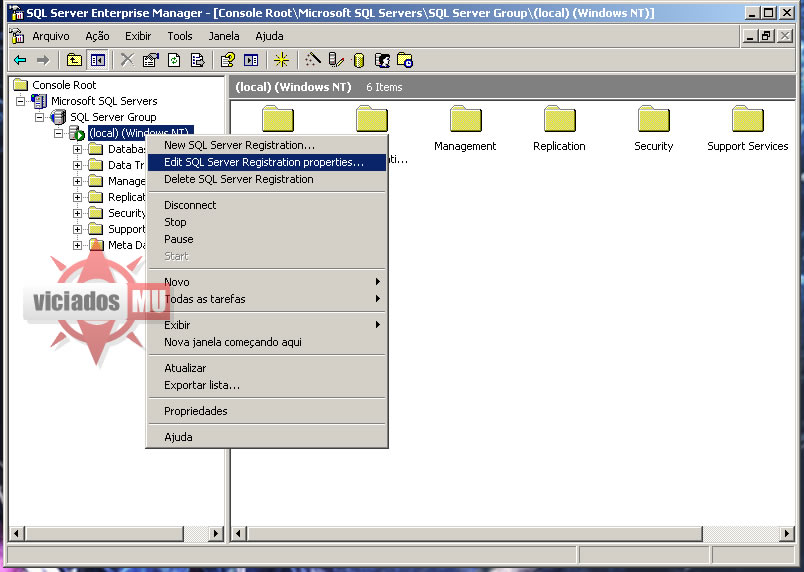
4º Clique com o botão direito em servidor local do SQL.
5º Clique na opção EDIT SQL SERVER REGISTRATION PROPERTIES


6º Marque use SQL SERVER AUTHENTICATION
7º Coloque seu login e sua senha e de OK


8º Em seu SQL, de stop e logo depois de start novamente no SQL SERVER.
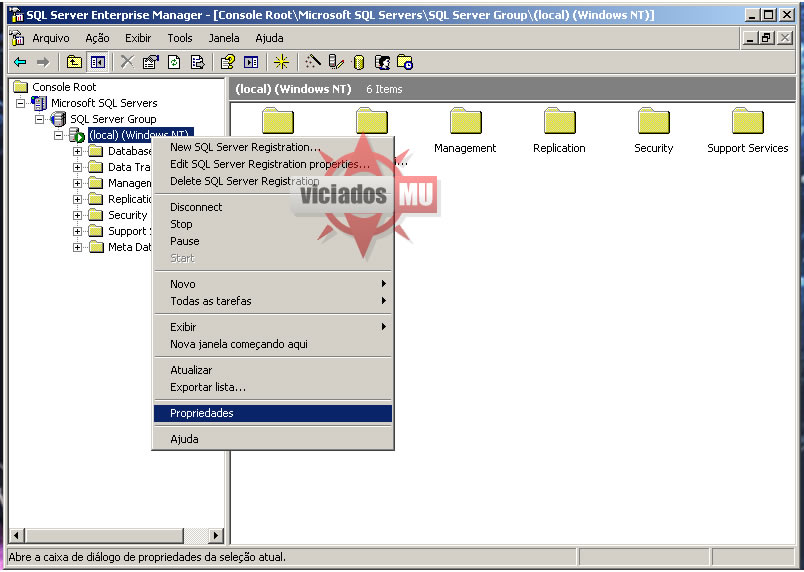
9º Ainda em seu servidor local no SQL clique novamente com o botão direito.
10º Clique em propriedades.


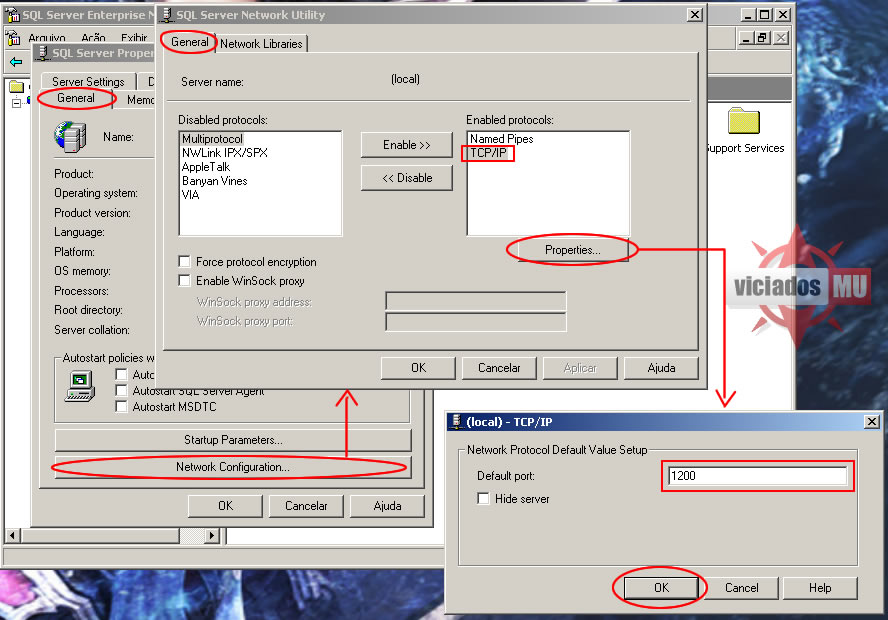
11º Na aba General(geral), clique em network configuration.
12º Em enabled protocols clique em TCP/IP e clique em propriedades.
13º Em default port escolha uma porta, EXP: 1200.


14º Clique em OK e de restart novamente no SQL SERVER
15º Libere a porta Exp.1200 no firewall ou no moden
16º Agoa no config.php do seu site, mude :
$host: 127.0.0.1
para
$host: SEU NO-IP:1200 ( ou a porta que vc colocou)
Obs.: entre o ip e a porta é dois pontos.
17º Coloque seu login e sua senha e mande para o host o site, que seu site estará hospedado.

Eventibags

Eventibags - Etenda as eventibags
Entenda as Eventbags

eventitembag.txt = box of luck , box of heaven
eventitembag2.txt = skeleton king
eventitembag3.txt = Fire Dragon ?
eventitembag4.txt = star of chrismtas
eventitembag5.txt = Firecracker , Heart of love
eventitembag6.txt = Gold Medal
eventitembag7.txt = Silver Metal
eventitembag8.txt = +1 Kundun
eventitembag9.txt = +2 Kundun
eventitembag10.txt = +3 Kundun
eventitembag11.txt = +4 Kundun
eventitembag12.txt = +5 Kundun

Editando Server

Editando Server - Aprenda a editar o servidor
Configurar a Exp.
01. Procure a pasta do MuServer.
02. Abra pasta Data que se localiza dentro do MuServer
03. Abra o arquivo commonserver com o bloco de notas
04. Procure por AddExperience
05. Logo após o sinal de igual "=" será onde você mudará a exp do server.
06. Só editar as linhas, salvar e reeniciar o servidor.
************************************************************************************

Configurar o Drop.
01. Procure a pasta do MuServer.
02. Abra pasta Data que se localiza dentro do MuServer
03. Abra o arquivo commonserver com o bloco de notas
04. Procure por ItemDropPer
05. Logo após o sinal de igual "=" será onde você mudará o drop do server.
06. Só editar as linhas, salvar e reeniciar o servidor.
************************************************************************************

Configurar o Bug Bless
01. Procure a pasta do MuServer.
02. Abra pasta Data que se localiza dentro do MuServer
03. Abra os arquivos shop.txt , e vejam os exemplos de como funcionam o bug bless:

Jóias sem bug:
14 13 0 0 0 0 0 //Jewel of Bless
14 14 0 0 0 0 0//Jewel of Soul
14 16 0 0 0 0 0 //Jewel of Life

Jóias com bug:
14 13 0 255 0 0 0 //Jewel of Bless
14 14 0 255 0 0 0//Jewel of Soul
14 16 0 255 0 0 0 //Jewel of Life

04. Só editar as linhas, salvar e reeniciar o servidor.
************************************************************************************

Hamachi

Hamachi - Saiba sobre o hamachi
Sobre o HAMACHI: Com Hamachi você pode organizar dois ou mais computadores através de uma conexão pela Internet criando sua própria rede virtual para acesso direto e seguro. O programa cria uma rede (como se fosse rede local) para compartilhar arquivos, impressoras, músicas e até jogar jogos em qualquer computador do mundo (claro que a velocidade pode variar pois a conexão é através da Internet).
Bem, vamos lá:
1-Baixe o Hamachi, Download do Hamachi em: https://secure.logmein.com/hamachi.msi
2-Instale o hamachi, não há nenhum mistério va indo em Next Next Next.... até concluir
Possível erro:
Se der algum mensagem de erro de incompatibilidade e vc usa o XP ou 2000 ignore-a... Depois abra o programa, clique no Botão "Power" no canto inferior esquerdo e crie um nick para você. Agora de Ok e você irá conectar no Hamachi!!!
3-Crie uma rede no hamachi para que os outros possam se conectar:
Create New Network [Criar uma nova rede]

Coloque o nome do seu servidor e uma senha fácil, para que todos os players decorem, essa senha é precisa pra entrar na sua rede.

Pronto, Sua rede estará criada agora!
4-Crie seu servidor normalmente, seguindo alguns tutoriais daqui mesmo, do viciadosmu.com.br AKI
5-Quando estiver concluindo, na parte de mudar os IP's, Coloque seu IP do hamachi,

Coloque esse IP nos seguintes arquivos: [São os arquivos normais de um servidor, mas ao invés de você usar seu IP da internet, use o IP do hamachi]
X:\muserver\CS\Connectserverlist.dat
X:\muserver\CS\data\Connectserverlist.da t
X:\muserver\CS\data\ServerList.dat
X:\muserver\data\IpList.dat
X:\muserver\data\lang\kor\commonloc.cfg
X:\muserver\data\lang\chs\commonloc.cfg
X:\muserver\data\commonserver.cfg
Troque os ips achados no 4.lnk e 8.lnk na pasta X:\muserver\Links (de um clique com o botao direito e va em propriedades)para seu IP do HAMACHI.
[Onde X é a unidade onde seu servidor está.]
6-Crie o Launcher do seu servidor,
No lugar do seu IP ou do seu redirecionador DNS [Vulgo No-IP] Coloque o IP do hamachi.
7-Pronto! Agora ligue seu servidor, divulgue ele no viciadosmu.com.br, veja os jogadores entrando em sua rede do Hamachi, espere eles abrirem o launcher e vejam que o servidor esta ON, [o Servidor só será visto Online se VOCÊ e os PLAYERS estiverem com o HAMACHI aberto e DENTRO da rede do seu MU.] Depois assista seus players jogando felizes e fique feliz também.

Reduzir BD

Reduzir BD - Saiba como reduzir o tamanho dos registros do servidor
Reduzir o tamanha do banco de dado do muserver :
Abra o QUERY ANALYZER , seleciona a data base MuOnline, e cole o código abaixo e rode (aperte F5)

////////////////////////////////////////////////////////////////////
CODIGO:
BACKUP LOG MuOnline WITH TRUNCATE_ONLY
DBCC SHRINKDATABASE ( MuOnline , TRUNCATEONLY )
//////////////////////////////////////////////////////////////////////////

Execute uma vez por mês está operação, poderá reduzir em 50% O TAMNHO DO BANCO DE DADOS E LOG

Deletando LOG 

1º: De um Stop No SQL Server Atraves do SQL Menager, depois Vá na pasta C:\MuServer\DB e delete o Arquivo "MuOnline_Log.LDB"
2º: Reinicie o SQL, Abrindo o Enterprise Menager Vc Ira Ver q o Banco do Mu ira Estar em "suspictious mode" Ou Parecido...
3º: Feche o Enterprise Menager e Abra o Query Analizer...
4º: Agora Iremos Mudar o Banco de suspictious mode Para Emergence Mode, Colocandu estes Códigos no Query Analizer e Apertando o Botão "PLAY" na Parte Superior:

USE master
go
sp_configure 'allow updates',1
go
reconfigure with override
go
update sysdatabases set
status=-32768 where dbid=DB_ID('MuOnline')
go
sp_configure 'allow updates',0
go
reconfigure with override
go

5º: Agora Vamos Recriar o Log Colocando Este Código no Query analizer e Apertando o Botão "PLAY" na Parte Superior:
USE master
go
dbcc rebuild_log('MuOnline','C:\muserver\Dbs\MuOnline_log.ldf')
go
dbcc checkdb('MuOnline')
Nota: Se Vc salva o Banco de Dados Em Outro Lugar Mude a Parte C:\muserver\Dbs\MuOnline_log.ldf Para o caminho do Seu Banco de Dados
6º: Agora Vamos Autorizar o Sql a Ler o Banco de Dados Usandu Estes Códigos No Query Analizer:
CODE
alter database MuOnline
set multi_user

Pronto...

Deletando contas inativas

Deletando contas inativas Aprenda a deletar as contas inativas do seu servidor.
Esse Script irá deletar todas contas que ainda não possui personagens. 

• Acesse seu SQL >> Query Analizer >> DataBase [DB] MuOnline
• Execute a seguinte Query:
FETCH NEXT FROM LISTA INTO @Acc
WHILE @@FETCH_STATUS = 0
begin
if (SELECT COUNT(*) FROM Character where AccountID=@Acc) = 0
begin
DELETE from MEMB_INFO where memb___id=@Acc
DELETE from VI_CURR_INFO where memb___id=@Acc
select @test = @test + 1
end
FETCH NEXT FROM LISTA INTO @Acc
end
CLOSE LISTA
DEALLOCATE LISTA
print @test

• Para deletar as contas que estão a tantos dias sem connectar basta executar a seguinte query:
begin tran
delete memb_info
from
(
select memb___id from memb_stat where getdate()-DisConnectTM>365 --> (Número de dias que a conta está inativa)
) tbl
where memb_info.memb___id = tbl.memb___id collate database_default
commit 

Criar um Instalador

Criar um Instalador - Saiba como criar um instalador para seu cliente
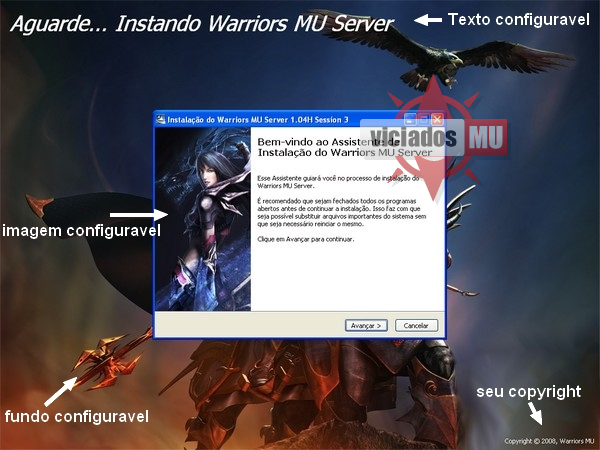
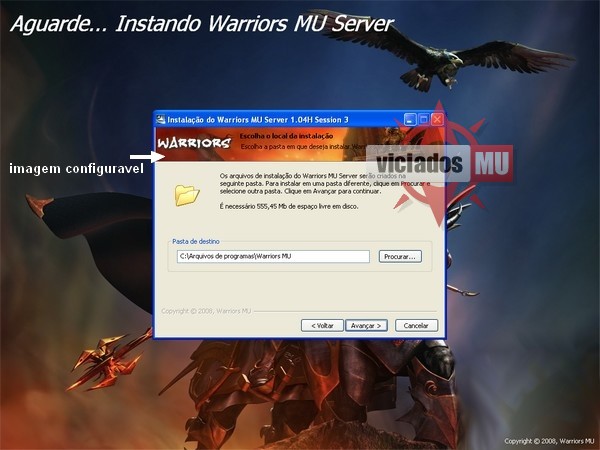
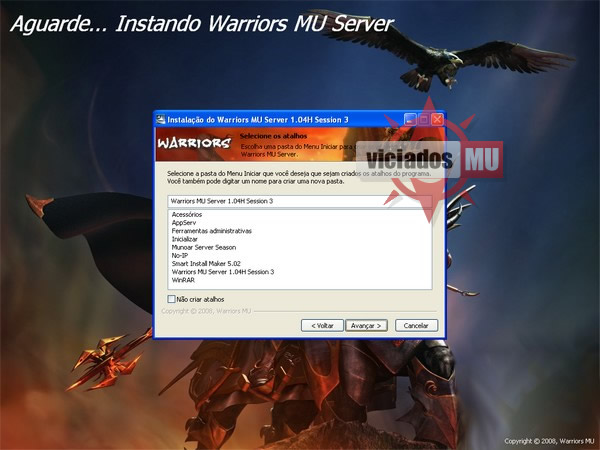
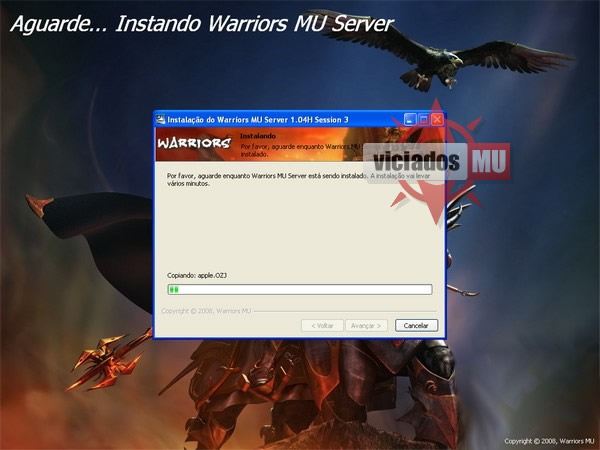
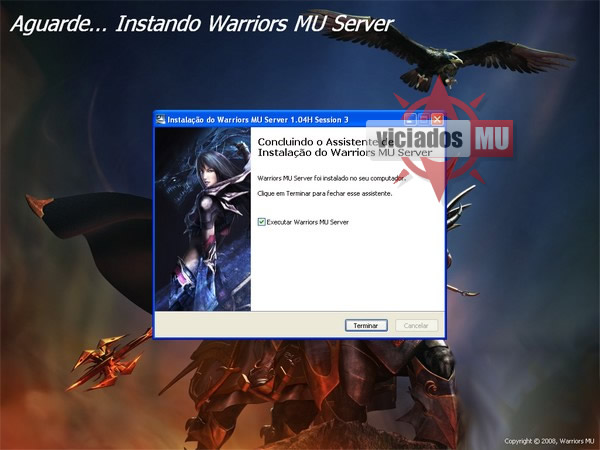
Logo abaixo estão as imagens de como irá ficar o instalador.
Imagem 1: Aqui e a primeira parte do instalador quando o usuario clicar no executavel.


Dá pra notar na imagem que tudopode ser modificado, textos, imagens e até COPYRIGHT.
Imagem 2: Agora temos a segunda parte do instalador, onde o cliente escolhe o local de install.
Tem um local onde você pode configurar mais uma imagem.
Imagem 3: Nessa parte damos as opções de atalhos para nosso cliente assim que terminar a instalação.


O cliente pode escolher se quer instalar os atalhos ou não.
Imagem 4: Nessa imagem é a instalação dos componentes.
Imagem 5: Finalização do instalador, com a opção de já executar o jogo assim que terminar.

Agora como cria-lo:

Clique aqui para baixar o programa : Smart Install Maker 5.02
Instale normalmente sem nenhuma complicação
Após ter instalado vamos fazer nosso instalador.
- Passo 1
O programa vem em versão Trial, então vamos deixá-lo completo ok.
Execute o programa e vai na aba Preferences e Language, mude para Portugues (Brasil).
Agora vá ate a aba AJUDA e depois DIGITAR CHAVE DE REGISTRO.
Basta digitar igual esta em baixo e depois dar ok.
Nome de usuário: tnenad
Chave de Licença: KVZEC-0U5WH-2RZRB-4OVM4-DRPFL
Nome de usuário: Giveawayoftheday
Chave de Licença: PPZGP-T8SEI-AVWF4-GQRQ3-RAPBF
Bom Vamos Lá.
Ao Abrir o programa você terá uma janela como está.
Na Lateral em INSTALADOR vai conter as seguintes funções.
-Geral
-Arquivos
-Requisitos
-Dialogos
-Interface
-Atalhos
-Registro
-Comandos
-Arquivos INI
-ActiveX
-Fontes
-Variaveis
Na parte de DESINSTALADOR
-Geral
-Arquivos
-Registro
-Comandos.
Quando você abre o programa automaticamente você está na guia GERAL
e ao lado como vista na figura acima você fará as seguintes configurações.
Nome do Produto: (O NOME DO SEU MU, COMO NA IMAGEM O É WARRIORS MU)
Versão: (Ex: 1.04 Session 3)
Nome da Empresa: (Nome do seu MU)
Texto de Titulo: Esse texto de Título é aquele mostrado na primeira
imagem acima de exemplo na janelinha.
(INSTALANDO WARRIOS MU SERVER 1.04H SESSION 3).
Onde estiver %ProductName% %ProductVersion% não remove.
Acho que nessa parte não tem o que modificar. deixe como está fica mais profissional.
Copyright: Aqui pode mudar o ano e adcionar algum texto também,
mais lembre-se onde estiver com codigos não mude.
Local do Instalador: Aqui você selecione onde vai ser salvo seu arquivo instalador
assim que você terminar ele.
Compressão: Aqui modifique o metodo de compressão.
EX: se seu arquivo do cliente estiver 575mb e você selecionar Maxima. o seu arquivo
instalador vai ficar com uns 399mb, mais vai demorar mais para realizar a criação do
instalador creio que mais de 1 hora dependendo da máquina. Eu escolho sempre a normal,
pois em torno de 5 minutos meu instalador fica pronto, e exemplificando, um arquivo de 575mb
com compressão normal vai ficar um 419mb dependendo.
No metodo rápido, nao há compressão, se o arquivo estiver com 575mb seu instalador apos ter
concluido também vai ficar com o mesmo tamanho porem a criação dele chega em torno de 1 minuto.
Na parte de Tipo sempre deixe sem limite pra nao ocasionar problemas ok?
Ok agora vamos selecionar os arquivos que fara parte do nosso instalador.
Imagem da guia arquivos
Clique na aba ARQUIVOS e em baixo selecione o SINAL DE MAIS.
Irá abri uma caixa e em arquivo, selecione todos os arquivos e pastas que contem o seu cliente mu.
Em PASTA DE EXTRAÇÃO selecione a váriavel %PRODUCTNAME%, com isso a pasta dentro
de arquivos e programas se chamará o nome do seu server exemplo Arquivos de Programas/WarriosMU
Depois disso dê um OK. deixa marcado o tipo SOBREESCREVER.
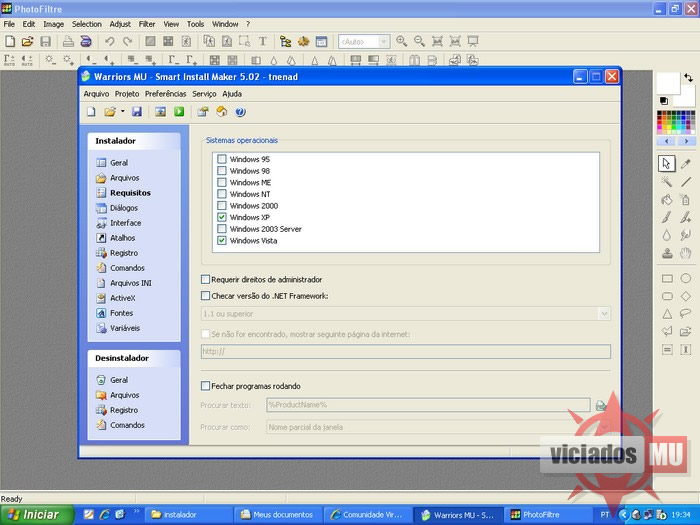
Feito isso vamos agora para a aba REQUISITOS
Imagem da aba.
Nesta parte vamos somente selecionar em qual sistema operacional o seu game pode ser executavel.
caso o seu cliente instalar em outro so que não seja o seu que vc selecionou, ele nao instalará.
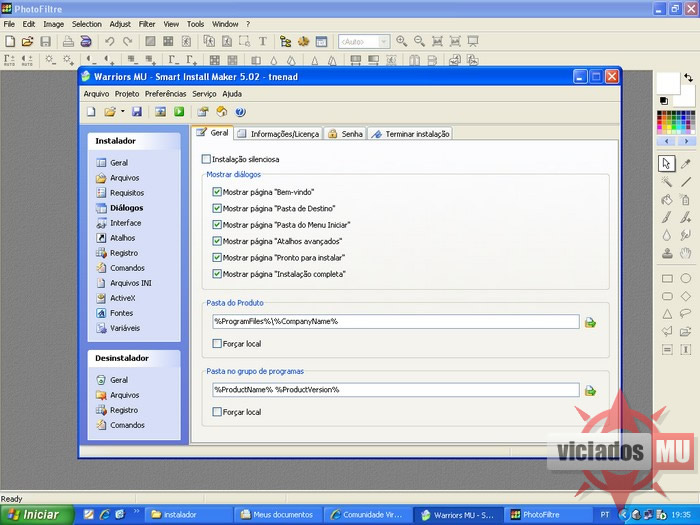
Feito isso vai até a aba DIALOGOS.
Deixe marcado todas as opções.
Em Pasta do Produto: coloque as variaveis: %ProgramFiles%\%CompanyName%
(isso vai criar uma pasta em arquivos e programas com o nome do seu server).
Em Pasta no grupo de programas: coloque as variaveis %ProductName% %ProductVersion%
(isso vai criar uma pasta no menu iniciar todos os programas).
Agora em cima você verá as seguintes opções nessa mesma aba DIALOGOS. }
Tem lá GERAL / INFORMAÇÕES DE LICENÇA/ SENHA / TERMINAR INSTALAÇÃO.
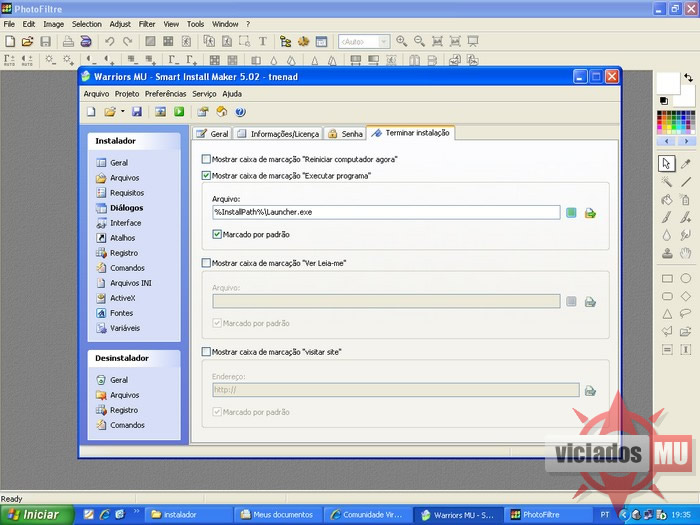
Aconselho ir somente em terminar instalação e selecionar o arquivo que será executado quando o cliente
terminar de instalar o produto.
No caso coloque o executavel do seu Laucher.
Entao nessa aba Terminar instalçao marque a caixa
(MOSTRAR CAIXA DE MARCAÇÃO: EXECUTAR PROGRAMA)
A SEGUIR NA LINHA ABAIXO COLOQUE A SEGUINTE VARIAVEL.
%InstallPath%\Launcher.exe (OBS: LAUNCHER.EXE, É MEU EXEMPLO,
CASO O SEU LAUNCHER TENHA OUTRO NOME COLOCA-LO OU SELECIONE
ELE NO PRIMEIRO ICONE SEM SER A PASTA AMARELA COM A SETINHA)
MARQUE TAMBéM A CAIXA ABAIXO (MARCADO POR PADRÃO).
Agora vamos configurar as imagens que vão conter em nosso executavel.
Vá até a guia INTERFACE:
Na guia INTERFACE tem os seguintes tópicos:
PLANO DE FUNDO / CABEÇALHO / LOGO / IDIOMAS / ÍCONES
Vamos colocar primeiro nosso plano de fundo:
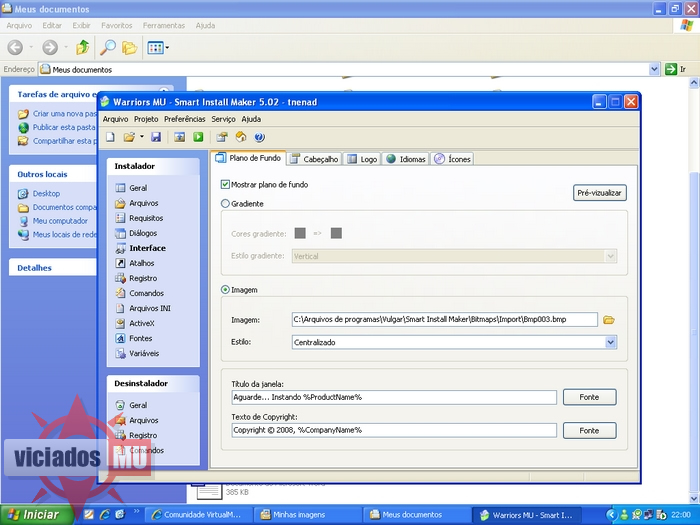
No Tópico PLANO DE FUNDO, selecione a caixa MOSTRAR PLANO DE FUNDO.
Abaixo em vez de gradiente selecione IMAGEM.
VÁ ATE O SEU PC E SELECIONE A IMAGEM QUE VC QUER COLOCAR DE PLANO DE FUNDO.
EM ESTILO COLOQUE CENTRALIZADO.
NO TITULO DA JANELA SEGUE O EXEMPLO DA PRIMEIRA IMAGEM LÁ NO TÓPICO
(AGUARDE... INSTALANDO WARRIORS MU SERVER) nessa parte crie a frase que deseja e
coloque a variavel: %ProductName%.
EX: Inicio da Instalação do %ProductName% que significa o nome do seu MU cliente.
Em Texto Copyright mude da forma que quiser obdecendo as variavéis
EX: Copyright © 2008, %CompanyName%
Imagem dessa parte do tuto Abaixo.
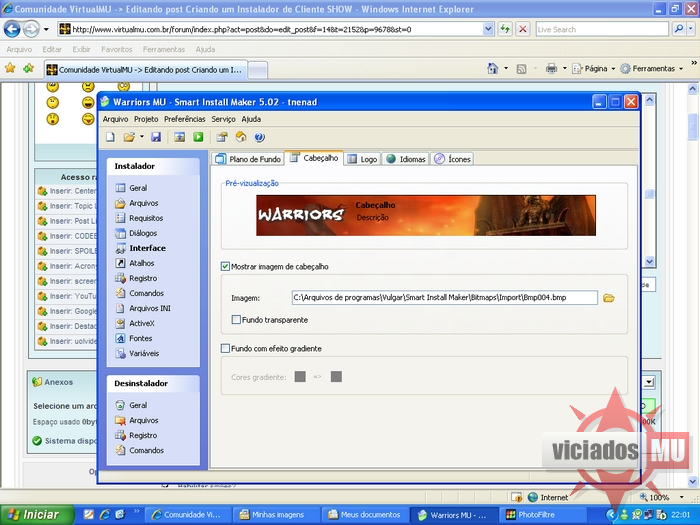
Agora vamos no tópico CABEÇALHO.
Nessa parte vc tera uma pre visualização da imagem que vai ficar no cabeçalho do seu install.
Dica: USE O PRINT SCREEN DO SEU TECLADO PARA COPIAR A IMAGEM DO TAMANHO
CORRETO E COM UM EDITOR DE IMAGEM CRIE A IMAGEM QUE DESEJA.
PARA DEIXA-LÁ POSICIONADA CORRETAMENTE BASTA POSICIONAR O
MOUSE EM CIMA DA IMAGEM CLICAR E IR ARRASTANDO.
SELECIONE A CAIXA MOSTRAR IMAGEM DO CABEÇALHO.
DEPOIS PROCURE A IMAGEM QUE VC CRIOU NO SEU PC E ADCIONE.
DICA: DEIXE DESMARCADA A OPÇÃO FUNDO TRANSPARENTE E FUNDO COM EFEITO GRADIENTE OK?
Imagem da dica.


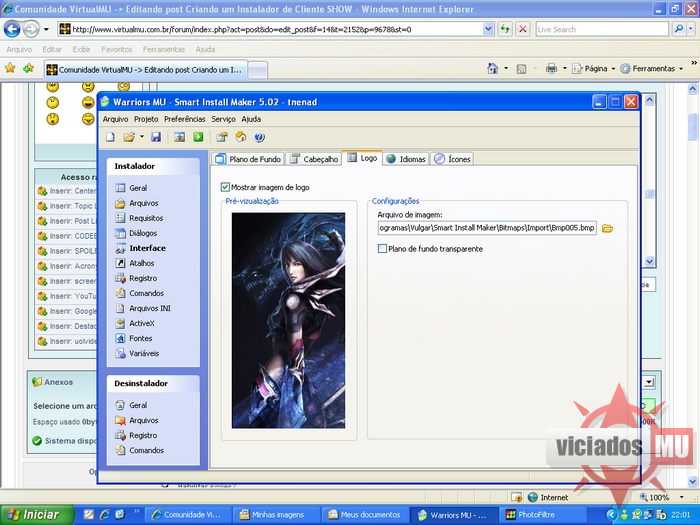
Essa logo é a imagem que vai na lateral do nosso install, ou seja na segunda imagem do tutorial você verá a Summoner. Então agora vamos mexer naquela imagem.
Clique no tópico LOGO. Nessa parte você pode inserir tanto uma imagem qualquer quanto a logo do seu MU, no meu caso coloquei uma imagem e não minha logo.
MARQUE A OPÇÃO MOSTRAR IMAGEM DE LOGO
DO LADO SELECIONE A IMAGEM QUE DESEJA COLOCAR.
LEMBRANDO DA DICA DO PRINT SCREEN PARA DEIXAR A IMAGEM DO MESMO TAMANHO.
DEIXE DESMARCADO A CAIXA PLANO DE FUNDO TRANSPARENTE.
Imagem da dica acima.
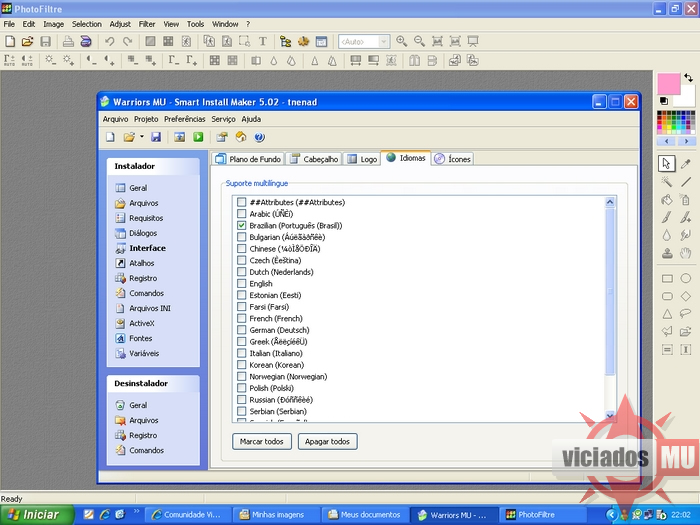
Agora vamos para o tópico IDIOMA, no qual iremos colocar a linguagem disponével em nosso instalador.
eu selecionei somente português, mas vocês podem colocar em qualquer lingua que quiserem.
Imagem
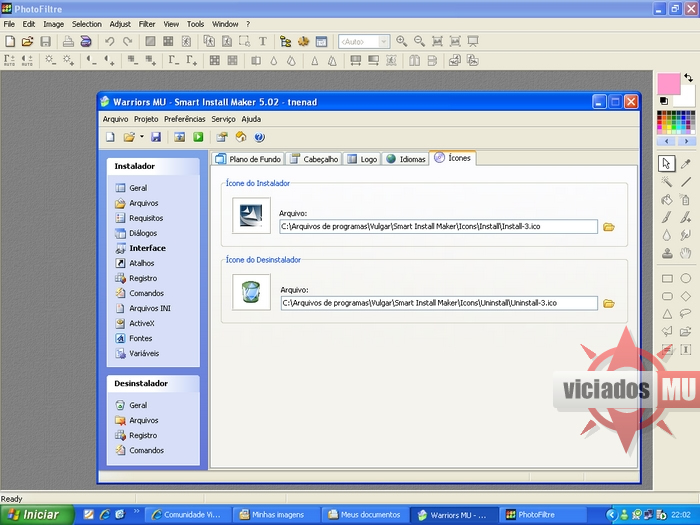
Em ÍCONES você ira selecionar os icones do seu Install e Uninstall
DICA: DENTRO DA PASTA DO PROGRAMA SMART INSTALL MAKER TEM VÁRIOS MODELOS.
AGORA BASTA SELECIONAR O MODELO DE CADA IMAGEM EM SEU PC E PRONTO.
Imagem
Agora na lateral clique na guia ATALHOS.
NESSA PARTE VOCÊ IRÁ SELECIONAR OS LOCAIS NO QUAL VOCÊ QUER QUE O PROGRAMA CRIE OS ATALHOS.
NESSE TUTO VOU COLOCAR DUAS FORMAS.
1- NO MENU INICIAR/ TODOS OS PROGRAMAS
2- ICONE NA AREA DE TRABALHO.
APÓS TER CLICADO NA GUIA ATALHOS, CLIQUE NA SETINHA DE MAIS LOGO ABAIXO NO PROGRAMA.
VAMOS CRIAR PRIMEIRO O ICONE NA AREA DE TRABALHO.
DICA: PARA CRIAR SEU ICONE ABRA O PAINT E CRIE UMA IMAGEM COM AS SEGUINTES MEDIDAS 72X69
CRIADA A IMAGEM VOCÊ DEVERÁ SALVAR ELA COM A EXTENSÃO .ICO QUE NO PAINT É POSSIVEL SALVAR.
OK SALVE A IMAGEM DO SEU ICONE DENTRO DO SEU CLIENTE MU E DEPOIS ADCIONE ELE TAMBEM NA GUIA DOS ARQUIVOS JUNTOS COM OS OUTROS.
VAMOS CRIAR O ATALHO AGORA NA AREA DE TRABALHO:
CLIQUE NO SINAL DE MAIS.
EM PASTA DE DESTINO SELECIONE: AREA DE TRABALHO
EM NOME DO ATALHO VC VAI COLOCAR A VARIAVEL: %ProductName%
EM NOME DO ARQUIVO VC DEVE SELECIONAR O ARQUIVO QUE VAI EXECUTAR O JOGO, NO MEU CASO A VARIAVEL É: %InstallPath%\Launcher.exe
EM PARAMETROS DA LINHA DE COMANDO NÃO PRECISA COLOCAR NADA.
EM START IN COLOQUE A VARIAVEL: %ProductName%
AGORA EM ARQUIVO DE ICONE SELECIONE O ICONE QUE VC CRIOU, LEMBRA? NO MEU CASO A VARIAVEL É: %InstallPath%\Warriors.ico
AGORA EM INDICE DO ICONE DEIXE MARCADO ZERO.
AGORA É SO CLICAR EM OK E PRONTO UM ATALHO JÁ ESTA PRONTO.

AGORA CRIANDO ATALHO NO MENU INICIAR.
PASTA DE DESTINO SELECIONE: GRUPO DE PROGRAMAS
O RESTO DAS CONFIGURAÇÕES SERÁ AS MESMAS DE CIMA, FEITO ISSO DE UM OK.
AGORA NA PARTE DE REGISTRO / COMANDOS / ARQUIVOS INI / ACTIVEX / FONTES E VARIAVEIS
BOM AGORA VAMOS FAZER O DESINSTALADOR DO NOSSO CLIENTE OK?
AGORA NA GUIA DESINSTALADOR DO LADO ESQUERDO DO NOSSO PROGRAMA CLIQUE NA GUIA GERAL.
SELECIONE PERMITIR DESINSTALAÇÃO.
NOME PERSONALIZADO NO ADCIONAR E REMOVER PROGRAMAS:
VARIAVEL: %ProductName% %ProductVersion%
TITULO DA DESINSTALAÇÃO: COLOQUE DO JEITO QUE VC QUISER OBEDECENDO AS VARIAVEIS: %ProductName% %ProductVersion%
NOME DE ARQUIVO DO DESINSTALADOR:
USE A VARIAVEL: %InstallPath%\Uninstall.exe
NOME DE ARQUIVO DO ARQUIVO DE LOG DO DESINSTALADOR:
USE A VARIAVEL: %InstallPath%\Uninstall.ini
AS OUTRAS CAIXAS DE SELECÕES ABAIXO DEIXA DESMARCADAS SE QUISEREM.
NA GUIA DESINSTALADORES SELECIONE AGORA ARQUIVOS.
NESSA PARTE VC VAI ADCIONAR OS ARQUIVOS QUE O PROGRAMA IRA REMOVER.
CLIQUE NO SINAL DE MAIS ABAIXO.
SELECIONE EM O QUE APAGAR: PASTA COM ARQUIVOS
EM NOME DO DIRETORIO COLOQUE: %InstallPath%\warriors
LEMBRANDO QUE \warriors É A MINHA PASTA, CONFIGURE CONFORME A SUA.
DE UM OK E PRONTO.
É ISSO DAI PESSOAL AGORA O NOSSO INSTALADOR ESTA TOTALMENTE CONFIGURADO.
BASTA CLICAR NO SINAL VERDE EM FORMA DE PLAY LOGO ACIMA NO CABEÇALHO DO PROGRAMA E INICIAR A CRIAÇÃO DO NOSSO INSTALL.
APOS TERMINAR ABRA O DIRETORIO QUE VOCÊ SELECIONOU PARA SALVAR O ARQUIVO LEMBRA?
FAÇA UM TESTE E INSTALE ELE NO SEU PC
 

Sample text

Sample Text

Sample Text