![[~>Folly Games<~]](https://blogger.googleusercontent.com/img/b/R29vZ2xl/AVvXsEjN8Pjpxd4Opz1ofZSMF54nmbcnUHU-2ttnqCPxYu6AVF8cB_1Cjzi7NfRW0qwxynj2y6SZs3ojLQZIUDmr7m323YuRgGf9iMJtje_EB5FRMyNcvinAqTadwT7nv-oMzI2irFctf6ZW70Zt/s1600/follygames.png)


Quer ter seu própio xat pirata? basta seguir o tutorial
Primeiro baixe o arquivo : CLICANDO AQUI
Execute ele, sem configurar nada, ele vai rodar e copiar todos arquivos para sua pasta, após isso só modificar o configpp.php que ele vai baixar automaticamente.
Roubando GIF e SMYLLES do XAT
Programinha para roubar gif e smylles que você não saiba criar do xat
DOWNLOAD CLIQUE AQUI.
WebShop DarK TeaM 2.0 Files modificadas
Olá Pessoal a um tempo tenho esse web shopping em meu HD e resolvi postar pois o mercado de MuOnline vem crescendo absurdamente a cada dia,
porém que fique claro com tantos files bons queremos ver qualidade, estudo, e perfeição nos projetos servers da mesma.
porém que fique claro com tantos files bons queremos ver qualidade, estudo, e perfeição nos projetos servers da mesma.
IMAGEM 3
IMAGEM 4
------------------------
Atenção ja irei postar um possivel caso que terá muito,
este Webshopping está com php com table em inglês irão ver na imagem a seguir Obs. NÃO QUER DIZER QUE O SHOPPING ESTÁ EM INGLÊS --'
Na table acima mostra, é só mudar na tabela DT_SHOP_DEPOSITS, coluna deposit_valor para deposit_value e assim adiante.
http://img709.imageshack.us/img709/9577/darkteam5.jpg
Especificações:
Estrutura: Igual shopping DarkTeam 1.0
Funções News: Compra VIP, Suporte Customizado, Meus Personagens, 2 Moedas(Ambas Compras) com 2(duas).
Entre outras funções, só instalar corretamente.
Requerimento de instalação, mesma procedures, tables, colunas do Darkteam 1.0.
Qualquer dúvida que esteja sobe meu alcance estarei ajudando/esclarescendo.
Versão 97d
Para versões superiores requer configuração.
Segurança 100%
DOWNLOAD
Configurar Shop
01. Procure a pasta do MuServer.
02. Abra pasta Data que se localiza dentro do MuServer
03. Abra os arquivos shop.txt ,
shop0 - [Lorencia] Hans the Blacksmith (116,141)
shop1 - [Lorencia] Liaman The Barmaid (123,135)
shop2 - [Lorencia] Pasi the Wizard (118,113)
shop3 - [Lorencia] Peddlar (183,137)
shop4 - [Lorencia] Peddler (6,145)
shop5 - [Lorencia] Potion Girl (128,86)
shop6 - [Devias] Barmaid (226,25)
shop7 - [Devias] Wizard (225,41)
shop8 - [Devias] Weapon Merchant (186,47)
shop9 - [Noria] Craftsman (195,125)
shop10 - [Noria] Elf Lala (172,126)
04. Vou explicar antes como colocar luck skill e option
0 1 0 255 1 1 0 //Shortsword
0 = Classe (No caso espadas)
1 = Item (Seria o item da classe, Short Sword)
0 = Level do Item (+0,+1+2+3...)
255 = Durabilidade (0 - 255)
1 = Skill (1 = Com skill, 2 = Sem skill)
1 = Luck (1 = Item com Luck, 0 = Sem luck)
0 = Option (1 = +4, 2 = +8 e ai vai)
Baixe a Lista de itens que pode ser editado : Download
Lista de Itens:
//Swords
0 0 0 255 0 0 0 //Kris
0 1 0 255 0 0 0 //Shortsword
0 2 0 255 0 0 0 //Rapier
0 3 0 255 0 0 0 //Katache
0 4 0 255 0 0 0 //Scimitar
0 5 0 255 0 0 0 //Blade
0 6 0 255 0 0 0 //Gladius
0 7 0 255 0 0 0 //Falchion
0 8 0 255 0 0 0 //Serpentsword
0 9 0 255 0 0 0 //Salamandersword
0 10 0 255 0 0 0 //Light Sabre
0 11 0 255 0 0 0 //Legendary Sword
0 12 0 255 0 0 0 //Heliacal Sword
0 13 0 255 0 0 0 //Doubleblade
0 14 0 255 0 0 0 //Lightningsword
0 15 0 255 0 0 0 //Giant Sword
0 16 0 255 0 0 0 //Sword Of Destruction
0 17 0 255 0 0 0 //Dragon Slayer
0 18 0 255 0 0 0 //ThunderBlade
0 19 0 255 0 0 0 //Angelic Sword
02. Abra pasta Data que se localiza dentro do MuServer
03. Abra os arquivos shop.txt ,
shop0 - [Lorencia] Hans the Blacksmith (116,141)
shop1 - [Lorencia] Liaman The Barmaid (123,135)
shop2 - [Lorencia] Pasi the Wizard (118,113)
shop3 - [Lorencia] Peddlar (183,137)
shop4 - [Lorencia] Peddler (6,145)
shop5 - [Lorencia] Potion Girl (128,86)
shop6 - [Devias] Barmaid (226,25)
shop7 - [Devias] Wizard (225,41)
shop8 - [Devias] Weapon Merchant (186,47)
shop9 - [Noria] Craftsman (195,125)
shop10 - [Noria] Elf Lala (172,126)
04. Vou explicar antes como colocar luck skill e option
0 1 0 255 1 1 0 //Shortsword
0 = Classe (No caso espadas)
1 = Item (Seria o item da classe, Short Sword)
0 = Level do Item (+0,+1+2+3...)
255 = Durabilidade (0 - 255)
1 = Skill (1 = Com skill, 2 = Sem skill)
1 = Luck (1 = Item com Luck, 0 = Sem luck)
0 = Option (1 = +4, 2 = +8 e ai vai)
Baixe a Lista de itens que pode ser editado : Download
Lista de Itens:
//Swords
0 0 0 255 0 0 0 //Kris
0 1 0 255 0 0 0 //Shortsword
0 2 0 255 0 0 0 //Rapier
0 3 0 255 0 0 0 //Katache
0 4 0 255 0 0 0 //Scimitar
0 5 0 255 0 0 0 //Blade
0 6 0 255 0 0 0 //Gladius
0 7 0 255 0 0 0 //Falchion
0 8 0 255 0 0 0 //Serpentsword
0 9 0 255 0 0 0 //Salamandersword
0 10 0 255 0 0 0 //Light Sabre
0 11 0 255 0 0 0 //Legendary Sword
0 12 0 255 0 0 0 //Heliacal Sword
0 13 0 255 0 0 0 //Doubleblade
0 14 0 255 0 0 0 //Lightningsword
0 15 0 255 0 0 0 //Giant Sword
0 16 0 255 0 0 0 //Sword Of Destruction
0 17 0 255 0 0 0 //Dragon Slayer
0 18 0 255 0 0 0 //ThunderBlade
0 19 0 255 0 0 0 //Angelic Sword
//Axes
1 0 0 255 0 0 0 //Small Axe
1 1 0 255 0 0 0 //Hatchet
1 2 0 255 0 0 0 //Doubleaxe
1 3 0 255 0 0 0 //Tomahawk
1 4 0 255 0 0 0 //Fairyaxe
1 5 0 255 0 0 0 //Battleaxe
1 6 0 255 0 0 0 //Nikkeaaxe
1 7 0 255 0 0 0 //Larkanaxe
1 8 0 255 0 0 0 //Crescentic Axe
1 0 0 255 0 0 0 //Small Axe
1 1 0 255 0 0 0 //Hatchet
1 2 0 255 0 0 0 //Doubleaxe
1 3 0 255 0 0 0 //Tomahawk
1 4 0 255 0 0 0 //Fairyaxe
1 5 0 255 0 0 0 //Battleaxe
1 6 0 255 0 0 0 //Nikkeaaxe
1 7 0 255 0 0 0 //Larkanaxe
1 8 0 255 0 0 0 //Crescentic Axe
//Maces/Hammers
2 0 0 255 0 0 0 //Mace
2 1 0 255 0 0 0 //Morningstar
2 2 0 255 0 0 0 //Iron Hammer
2 3 0 255 0 0 0 //Great Hammer
2 4 0 255 0 0 0 //Serpenthammer
2 5 0 255 0 0 0 //Crystal Morningstar
2 6 0 255 0 0 0 //Chaos Axe
2 0 0 255 0 0 0 //Mace
2 1 0 255 0 0 0 //Morningstar
2 2 0 255 0 0 0 //Iron Hammer
2 3 0 255 0 0 0 //Great Hammer
2 4 0 255 0 0 0 //Serpenthammer
2 5 0 255 0 0 0 //Crystal Morningstar
2 6 0 255 0 0 0 //Chaos Axe
//Polearms
3 0 0 255 0 0 0 //Lightspear
3 1 0 255 0 0 0 //Spear
3 2 0 255 0 0 0 //Dragonlance
3 3 0 255 0 0 0 //Big Pike
3 4 0 255 0 0 0 //Serpentspear
3 5 0 255 0 0 0 //Double Halberd
3 6 0 255 0 0 0 //Halberd
3 7 0 255 0 0 0 //Bardiche
3 8 0 255 0 0 0 //Great Scythe
3 9 0 255 0 0 0 //Bill Of Balrog
3 0 0 255 0 0 0 //Lightspear
3 1 0 255 0 0 0 //Spear
3 2 0 255 0 0 0 //Dragonlance
3 3 0 255 0 0 0 //Big Pike
3 4 0 255 0 0 0 //Serpentspear
3 5 0 255 0 0 0 //Double Halberd
3 6 0 255 0 0 0 //Halberd
3 7 0 255 0 0 0 //Bardiche
3 8 0 255 0 0 0 //Great Scythe
3 9 0 255 0 0 0 //Bill Of Balrog
//Bows
4 0 0 255 0 0 0 //Shortbow
4 1 0 255 0 0 0 //Bow
4 2 0 255 0 0 0 //Fairybow
4 3 0 255 0 0 0 //Battlebow
4 4 0 255 0 0 0 //Tigerbow
4 5 0 255 0 0 0 //Lightbow
4 6 0 255 0 0 0 //Chaosbow
4 7 0 255 0 0 0 //Arrows
4 8 0 255 0 0 0 //Crossbow
4 9 0 255 0 0 0 //Golden Crossbow
4 10 0 255 0 0 0 //Arquebus
4 11 0 255 0 0 0 //Light Crossbow
4 12 0 255 0 0 0 //Serpent Crossbow
4 13 0 255 0 0 0 //Legendary Crossbow
4 14 0 255 0 0 0 //Cannon Crossbow
4 15 0 255 0 0 0 //Bolts
4 16 0 255 0 0 0 //Divine Crossbow
4 17 0 255 0 0 0 //Divine Bow
4 18 0 255 0 0 0 //Angelic Crossbow
4 0 0 255 0 0 0 //Shortbow
4 1 0 255 0 0 0 //Bow
4 2 0 255 0 0 0 //Fairybow
4 3 0 255 0 0 0 //Battlebow
4 4 0 255 0 0 0 //Tigerbow
4 5 0 255 0 0 0 //Lightbow
4 6 0 255 0 0 0 //Chaosbow
4 7 0 255 0 0 0 //Arrows
4 8 0 255 0 0 0 //Crossbow
4 9 0 255 0 0 0 //Golden Crossbow
4 10 0 255 0 0 0 //Arquebus
4 11 0 255 0 0 0 //Light Crossbow
4 12 0 255 0 0 0 //Serpent Crossbow
4 13 0 255 0 0 0 //Legendary Crossbow
4 14 0 255 0 0 0 //Cannon Crossbow
4 15 0 255 0 0 0 //Bolts
4 16 0 255 0 0 0 //Divine Crossbow
4 17 0 255 0 0 0 //Divine Bow
4 18 0 255 0 0 0 //Angelic Crossbow
//Staffs
5 0 0 255 0 0 0 //Skullstaff
5 1 0 255 0 0 0 //Angelic Staff
5 2 0 255 0 0 0 //Serpentstaff
5 3 0 255 0 0 0 //Thunderstaff
5 4 0 255 0 0 0 //Gorgonstaff
5 5 0 255 0 0 0 //Legendary Staff
5 6 0 255 0 0 0 //Resurrectstaff
5 7 0 255 0 0 0 //Chaos Lightningstaff
5 8 0 255 0 0 0 //Staff Of Destruction
5 9 0 255 0 0 0 //Unicorn Staff
5 10 0 255 0 0 0//Angelic Staff
5 0 0 255 0 0 0 //Skullstaff
5 1 0 255 0 0 0 //Angelic Staff
5 2 0 255 0 0 0 //Serpentstaff
5 3 0 255 0 0 0 //Thunderstaff
5 4 0 255 0 0 0 //Gorgonstaff
5 5 0 255 0 0 0 //Legendary Staff
5 6 0 255 0 0 0 //Resurrectstaff
5 7 0 255 0 0 0 //Chaos Lightningstaff
5 8 0 255 0 0 0 //Staff Of Destruction
5 9 0 255 0 0 0 //Unicorn Staff
5 10 0 255 0 0 0//Angelic Staff
//Shield
6 0 0 255 0 0 0 //Roundshield
6 1 0 255 0 0 0 //Hornshield
6 2 0 255 0 0 0 //Kiteshield
6 3 0 255 0 0 0 //Fairyshield
6 4 0 255 0 0 0 //Buckler
6 5 0 255 0 0 0 //Shield Of Dragonslayer
6 6 0 255 0 0 0 //Boneshield
6 7 0 255 0 0 0 //Spikeshield
6 8 0 255 0 0 0 //Towershield
6 9 0 255 0 0 0 //Ironshield
6 10 0 255 0 0 0 //Roundshield
6 11 0 255 0 0 0 //Serpentshield
6 12 0 255 0 0 0 //Bronzeshield
6 13 0 255 0 0 0 //Dragonshield
6 14 0 255 0 0 0 //Legendary shield
6 0 0 255 0 0 0 //Roundshield
6 1 0 255 0 0 0 //Hornshield
6 2 0 255 0 0 0 //Kiteshield
6 3 0 255 0 0 0 //Fairyshield
6 4 0 255 0 0 0 //Buckler
6 5 0 255 0 0 0 //Shield Of Dragonslayer
6 6 0 255 0 0 0 //Boneshield
6 7 0 255 0 0 0 //Spikeshield
6 8 0 255 0 0 0 //Towershield
6 9 0 255 0 0 0 //Ironshield
6 10 0 255 0 0 0 //Roundshield
6 11 0 255 0 0 0 //Serpentshield
6 12 0 255 0 0 0 //Bronzeshield
6 13 0 255 0 0 0 //Dragonshield
6 14 0 255 0 0 0 //Legendary shield
Armors
//Bronze(DK)
7 0 0 255 0 0 0 //Bronze helm
8 0 0 255 0 0 0 //Bronze armor
9 0 0 255 0 0 0 //Bronze pants
10 0 0 255 0 0 0 //Bronze gloves
11 0 0 255 0 0 0 //Bronze boots
//Bronze(DK)
7 0 0 255 0 0 0 //Bronze helm
8 0 0 255 0 0 0 //Bronze armor
9 0 0 255 0 0 0 //Bronze pants
10 0 0 255 0 0 0 //Bronze gloves
11 0 0 255 0 0 0 //Bronze boots
// Red Dragon(DK)
7 1 0 255 0 0 0 //Dragon Helm
8 1 0 255 0 0 0 //Dragon Armor
9 1 0 255 0 0 0 //Dragon Pants
10 1 0 255 0 0 0 //Dragon Gloves
11 1 0 255 0 0 0 //Dragon Boots
7 1 0 255 0 0 0 //Dragon Helm
8 1 0 255 0 0 0 //Dragon Armor
9 1 0 255 0 0 0 //Dragon Pants
10 1 0 255 0 0 0 //Dragon Gloves
11 1 0 255 0 0 0 //Dragon Boots
//Pad(DW)
7 2 0 255 0 0 0 //Pad helm
8 2 0 255 0 0 0 //Pad armor
9 2 0 255 0 0 0 //Pad pants
10 2 0 255 0 0 0 //Pad gloves
11 2 0 255 0 0 0 //Pad boots
7 2 0 255 0 0 0 //Pad helm
8 2 0 255 0 0 0 //Pad armor
9 2 0 255 0 0 0 //Pad pants
10 2 0 255 0 0 0 //Pad gloves
11 2 0 255 0 0 0 //Pad boots
//Legendary(DW)
7 3 0 255 0 0 0 //Legendary helm
8 3 0 255 0 0 0 //Legendary armor
9 3 0 255 0 0 0 //Legendary pants
10 3 0 255 0 0 0 //Legendary gloves
11 3 0 255 0 0 0 //Legendary boots
7 3 0 255 0 0 0 //Legendary helm
8 3 0 255 0 0 0 //Legendary armor
9 3 0 255 0 0 0 //Legendary pants
10 3 0 255 0 0 0 //Legendary gloves
11 3 0 255 0 0 0 //Legendary boots
//Bone(DW)
7 4 0 255 0 0 0 //Bone helm
8 4 0 255 0 0 0 //Bone armor
9 4 0 255 0 0 0 //Bone pants
10 4 0 255 0 0 0 //Bone gloves
11 4 0 255 0 0 0 //Bone boots
7 4 0 255 0 0 0 //Bone helm
8 4 0 255 0 0 0 //Bone armor
9 4 0 255 0 0 0 //Bone pants
10 4 0 255 0 0 0 //Bone gloves
11 4 0 255 0 0 0 //Bone boots
//Leather(DK)
7 5 0 255 0 0 0 //Leather helm
8 5 0 255 0 0 0 //Leather armor
9 5 0 255 0 0 0 //Leather pants
10 5 0 255 0 0 0 //Leather gloves
11 5 0 255 0 0 0 //Leather boots
7 5 0 255 0 0 0 //Leather helm
8 5 0 255 0 0 0 //Leather armor
9 5 0 255 0 0 0 //Leather pants
10 5 0 255 0 0 0 //Leather gloves
11 5 0 255 0 0 0 //Leather boots
//Scale(DK)
7 6 0 255 0 0 0 //Scale helm
8 6 0 255 0 0 0 //Scale armor
9 6 0 255 0 0 0 //Scale pants
10 6 0 255 0 0 0 //Scale gloves
11 6 0 255 0 0 0 //Scale boots
7 6 0 255 0 0 0 //Scale helm
8 6 0 255 0 0 0 //Scale armor
9 6 0 255 0 0 0 //Scale pants
10 6 0 255 0 0 0 //Scale gloves
11 6 0 255 0 0 0 //Scale boots
//Sphinx(DW)
7 7 0 255 0 0 0 //Sphinx helm
8 7 0 255 0 0 0 //Sphinx armor
9 7 0 255 0 0 0 //Sphinx pants
10 7 0 255 0 0 0 //Sphinx gloves
11 7 0 255 0 0 0 //Sphinx boots
7 7 0 255 0 0 0 //Sphinx helm
8 7 0 255 0 0 0 //Sphinx armor
9 7 0 255 0 0 0 //Sphinx pants
10 7 0 255 0 0 0 //Sphinx gloves
11 7 0 255 0 0 0 //Sphinx boots
//Brass(DK)
7 8 0 255 0 0 0 //Brass helm
8 8 0 255 0 0 0 //Brass armor
9 8 0 255 0 0 0 //Brass pants
10 8 0 255 0 0 0 //Brass gloves
11 8 0 255 0 0 0 //Brass boots
7 8 0 255 0 0 0 //Brass helm
8 8 0 255 0 0 0 //Brass armor
9 8 0 255 0 0 0 //Brass pants
10 8 0 255 0 0 0 //Brass gloves
11 8 0 255 0 0 0 //Brass boots
//Iron Plated(DK)
7 9 0 255 0 0 0 //Iron helm
8 9 0 255 0 0 0 //Iron armor
9 9 0 255 0 0 0 //Iron pants
10 9 0 255 0 0 0 //Iron gloves
11 9 0 255 0 0 0 //Iron boots
7 9 0 255 0 0 0 //Iron helm
8 9 0 255 0 0 0 //Iron armor
9 9 0 255 0 0 0 //Iron pants
10 9 0 255 0 0 0 //Iron gloves
11 9 0 255 0 0 0 //Iron boots
//Vine(Elf)
7 10 0 255 0 0 0 //Vine helm
8 10 0 255 0 0 0 //Vine armor
9 10 0 255 0 0 0 //Vine pants
10 10 0 255 0 0 0 //Vine gloves
11 10 0 255 0 0 0 //Vine boots
7 10 0 255 0 0 0 //Vine helm
8 10 0 255 0 0 0 //Vine armor
9 10 0 255 0 0 0 //Vine pants
10 10 0 255 0 0 0 //Vine gloves
11 10 0 255 0 0 0 //Vine boots
//Silk(Elf)
7 11 0 255 0 0 0 //Silk helm
8 11 0 255 0 0 0 //Silk armor
9 11 0 255 0 0 0 //Silk pants
10 11 0 255 0 0 0 //Silk gloves
11 11 0 255 0 0 0 //Silk boots
7 11 0 255 0 0 0 //Silk helm
8 11 0 255 0 0 0 //Silk armor
9 11 0 255 0 0 0 //Silk pants
10 11 0 255 0 0 0 //Silk gloves
11 11 0 255 0 0 0 //Silk boots
//Wind(Elf)
7 12 0 255 0 0 0 //Wind helm
8 12 0 255 0 0 0 //Wind armor
9 12 0 255 0 0 0 //Wind pants
10 12 0 255 0 0 0 //Wind gloves
11 12 0 255 0 0 0 //Wind boots
7 12 0 255 0 0 0 //Wind helm
8 12 0 255 0 0 0 //Wind armor
9 12 0 255 0 0 0 //Wind pants
10 12 0 255 0 0 0 //Wind gloves
11 12 0 255 0 0 0 //Wind boots
//Spirit(Elf)
7 13 0 255 0 0 0 //Spirit helm
8 13 0 255 0 0 0 //Spirit armor
9 13 0 255 0 0 0 //Spirit pants
10 13 0 255 0 0 0 //Spirit gloves
11 13 0 255 0 0 0 //Spirit boots
7 13 0 255 0 0 0 //Spirit helm
8 13 0 255 0 0 0 //Spirit armor
9 13 0 255 0 0 0 //Spirit pants
10 13 0 255 0 0 0 //Spirit gloves
11 13 0 255 0 0 0 //Spirit boots
//Guardian(Elf)
7 14 0 255 0 0 0 //Guardian Helm
8 14 0 255 0 0 0 //Guardian Armor
9 14 0 255 0 0 0 //Guardian Pants
10 14 0 255 0 0 0 //Guardian Gloves
11 14 0 255 0 0 0 //Guardian Boots
7 14 0 255 0 0 0 //Guardian Helm
8 14 0 255 0 0 0 //Guardian Armor
9 14 0 255 0 0 0 //Guardian Pants
10 14 0 255 0 0 0 //Guardian Gloves
11 14 0 255 0 0 0 //Guardian Boots
//Unicorn(MG)
8 15 0 255 0 0 0 //Unicorn Armor
9 15 0 255 0 0 0 //Unicorn Pants
10 15 0 255 0 0 0 //Unicorn Gloves
11 15 0 255 0 0 0 //Unicorn Boots
8 15 0 255 0 0 0 //Unicorn Armor
9 15 0 255 0 0 0 //Unicorn Pants
10 15 0 255 0 0 0 //Unicorn Gloves
11 15 0 255 0 0 0 //Unicorn Boots
//Black Dragon(DK)
7 16 0 255 0 0 0 //Black Dragon helm
8 16 0 255 0 0 0 //Black Dragon armor
9 16 0 255 0 0 0 //Black Dragon pants
10 16 0 255 0 0 0 //Black Dragon gloves
11 16 0 255 0 0 0 //Black Dragon boots
7 16 0 255 0 0 0 //Black Dragon helm
8 16 0 255 0 0 0 //Black Dragon armor
9 16 0 255 0 0 0 //Black Dragon pants
10 16 0 255 0 0 0 //Black Dragon gloves
11 16 0 255 0 0 0 //Black Dragon boots
//Black Phoenix(DK)Best
7 17 0 255 0 0 0 //Phoenix Helm
8 17 0 255 0 0 0 //Phoenix Armor
9 17 0 255 0 0 0 //Phoenix Pants
10 17 0 255 0 0 0 //Phoenix Gloves
11 17 0 255 0 0 0 //Phoenix Boots
7 17 0 255 0 0 0 //Phoenix Helm
8 17 0 255 0 0 0 //Phoenix Armor
9 17 0 255 0 0 0 //Phoenix Pants
10 17 0 255 0 0 0 //Phoenix Gloves
11 17 0 255 0 0 0 //Phoenix Boots
//Grand Soul(DW)Best
7 18 0 255 0 0 0 //Grand Soul Helm
8 18 0 255 0 0 0 //Grand Soul Armor
9 18 0 255 0 0 0 //Grand Soul Pants
10 18 0 255 0 0 0 //Grand Soul Gloves
11 18 0 255 0 0 0 //Grand Soul Boots
7 18 0 255 0 0 0 //Grand Soul Helm
8 18 0 255 0 0 0 //Grand Soul Armor
9 18 0 255 0 0 0 //Grand Soul Pants
10 18 0 255 0 0 0 //Grand Soul Gloves
11 18 0 255 0 0 0 //Grand Soul Boots
//Divine(Elf)Best
7 19 0 255 0 0 0 //Divine Helm
8 19 0 255 0 0 0 //Divine Armor
9 19 0 255 0 0 0 //Divine Pants
10 19 0 255 0 0 0 //Divine Gloves
11 19 0 255 0 0 0 //Divine Boots
7 19 0 255 0 0 0 //Divine Helm
8 19 0 255 0 0 0 //Divine Armor
9 19 0 255 0 0 0 //Divine Pants
10 19 0 255 0 0 0 //Divine Gloves
11 19 0 255 0 0 0 //Divine Boots
//Thunder(MG)Best
8 20 0 255 0 0 0 //Thunder Armor
9 20 0 255 0 0 0 //Thunder Pants
10 20 0 255 0 0 0 //Thunder Gloves
11 20 0 255 0 0 0 //Thunder Boots
8 20 0 255 0 0 0 //Thunder Armor
9 20 0 255 0 0 0 //Thunder Pants
10 20 0 255 0 0 0 //Thunder Gloves
11 20 0 255 0 0 0 //Thunder Boots
//Chaos Wings
12 0 0 255 0 0 0 //Fairy Wings
12 1 0 255 0 0 0 //Heaven Wings
12 2 0 255 0 0 0 //Satan Wings
12 3 0 255 0 0 0 //Butterfly Wings
12 4 0 255 0 0 0 //Archangel Wings
12 5 0 255 0 0 0 //Devil Wing
12 6 0 255 0 0 0 //Thunder Wings
12 0 0 255 0 0 0 //Fairy Wings
12 1 0 255 0 0 0 //Heaven Wings
12 2 0 255 0 0 0 //Satan Wings
12 3 0 255 0 0 0 //Butterfly Wings
12 4 0 255 0 0 0 //Archangel Wings
12 5 0 255 0 0 0 //Devil Wing
12 6 0 255 0 0 0 //Thunder Wings
//Summon Orb
12 8 0 0 0 0 0 //Healing Orb
12 9 0 0 0 0 0 //Advanced Defence
12 10 0 0 0 0 0 //Advanced Damage
12 11 0 0 0 0 0 //Summon Goblin
12 11 1 0 0 0 0 //Summon Golem
12 11 2 0 0 0 0 //Summon Assassin
12 11 3 0 0 0 0 //Summon Yeti
12 11 4 0 0 0 0 //Summon DarkKnight
12 11 5 0 0 0 0 //Summon Bali
12 11 6 0 0 0 0 //Summon Soilder
12 8 0 0 0 0 0 //Healing Orb
12 9 0 0 0 0 0 //Advanced Defence
12 10 0 0 0 0 0 //Advanced Damage
12 11 0 0 0 0 0 //Summon Goblin
12 11 1 0 0 0 0 //Summon Golem
12 11 2 0 0 0 0 //Summon Assassin
12 11 3 0 0 0 0 //Summon Yeti
12 11 4 0 0 0 0 //Summon DarkKnight
12 11 5 0 0 0 0 //Summon Bali
12 11 6 0 0 0 0 //Summon Soilder
//Skills
12 7 0 255 0 0 0//Orb of twisting slash
12 12 0 255 0 0 0 //Earth Break (Blade Knight)
12 13 0 255 0 0 0 //Death Stab (Blade Knight/Dark Knight/MG)
12 14 0 255 0 0 0 //Fury of Light (Blade Knight)
12 16 0 255 0 0 0 //Flame Slash (MG)
12 17 0 255 0 0 0 //Penetration Muse Elf/Elf)
12 18 0 255 0 0 0 //Ice Age (Muse Elf)
12 19 0 255 0 0 0 //Swift Attack (Dark Knight)
12 7 0 255 0 0 0//Orb of twisting slash
12 12 0 255 0 0 0 //Earth Break (Blade Knight)
12 13 0 255 0 0 0 //Death Stab (Blade Knight/Dark Knight/MG)
12 14 0 255 0 0 0 //Fury of Light (Blade Knight)
12 16 0 255 0 0 0 //Flame Slash (MG)
12 17 0 255 0 0 0 //Penetration Muse Elf/Elf)
12 18 0 255 0 0 0 //Ice Age (Muse Elf)
12 19 0 255 0 0 0 //Swift Attack (Dark Knight)
//Guardians
13 0 0 255 0 0 0 //Guardian Angel
13 1 0 255 0 0 0 //Satan
13 2 0 255 0 0 0 //Horn of Unilia
13 3 0 255 0 0 0 //DinoRant
//Misc
13 8 0 255 0 0 0 //Ice Ring
13 9 0 255 0 0 0 //Poison Ring
13 10 0 255 0 0 0 //Dino Transformation Ring
13 10 1 255 0 0 0 //Giant Transformation Ring
13 10 2 255 0 0 0 //Skeleton Transformation Ring
13 10 3 255 0 0 0 //Bull Transformation Ring
13 10 4 255 0 0 0 //Mage Transformation Ring
13 10 5 255 0 0 0 //Death Bull Transformation Ring
13 12 0 255 0 0 0 //Lightning Necklace
13 13 0 255 0 0 0 //Fire Necklace
13 14 0 255 0 0 0 //Blue Feather
13 15 0 255 0 0 0 //Blue Pear
13 16 0 255 0 0 0 //Blood Book
13 17 0 255 0 0 0 //Blood Tooth
13 18 0 255 0 0 0 //Cloak
13 19 0 255 0 0 0 //Mini Angelic Staff
13 0 0 255 0 0 0 //Guardian Angel
13 1 0 255 0 0 0 //Satan
13 2 0 255 0 0 0 //Horn of Unilia
13 3 0 255 0 0 0 //DinoRant
//Misc
13 8 0 255 0 0 0 //Ice Ring
13 9 0 255 0 0 0 //Poison Ring
13 10 0 255 0 0 0 //Dino Transformation Ring
13 10 1 255 0 0 0 //Giant Transformation Ring
13 10 2 255 0 0 0 //Skeleton Transformation Ring
13 10 3 255 0 0 0 //Bull Transformation Ring
13 10 4 255 0 0 0 //Mage Transformation Ring
13 10 5 255 0 0 0 //Death Bull Transformation Ring
13 12 0 255 0 0 0 //Lightning Necklace
13 13 0 255 0 0 0 //Fire Necklace
13 14 0 255 0 0 0 //Blue Feather
13 15 0 255 0 0 0 //Blue Pear
13 16 0 255 0 0 0 //Blood Book
13 17 0 255 0 0 0 //Blood Tooth
13 18 0 255 0 0 0 //Cloak
13 19 0 255 0 0 0 //Mini Angelic Staff
//Items
14 0 0 255 0 0 0 //Apple
14 1 0 255 0 0 0 //Small Healing
14 2 0 255 0 0 0 //Medium Healing
14 3 0 255 0 0 0 //Large Healing
14 4 0 255 0 0 0 //Small Mana
14 5 0 255 0 0 0 //Medium Mana
14 6 0 255 0 0 0 //Large Mana
14 8 0 255 0 0 0 //Antidote
14 9 0 255 0 0 0 //Alcohol
14 10 0 0 0 0 0 //Town Teleport
14 11 0 255 0 0 0 //Box Of Luck
14 12 0 255 0 0 0 //Heart
12 15 0 255 0 0 0 //Jewel of Chaos
14 13 0 255 0 0 0 //Jewel of Bless
14 14 0 255 0 0 0 //Jewel of Soul
14 16 0 255 0 0 0 //Jewel of Life
14 22 0 255 0 0 0 //Jewel Of Creation
14 17 0 255 0 0 0 //Eye of Devil Square
14 18 0 255 0 0 0 //Devil Square Key
14 19 0 255 0 0 0 //Devil Square Invitation
14 20 0 255 0 0 0 //Sentimental Charm
14 21 0 255 0 0 0 //HINET
14 23 0 255 0 0 0 //King's Book
14 24 0 255 0 0 0 //Sword Of The Broken Soul
14 25 0 255 0 0 0 //Tear Of The Fairy
14 26 0 255 0 0 0 //Soul Of Instinct
14 0 0 255 0 0 0 //Apple
14 1 0 255 0 0 0 //Small Healing
14 2 0 255 0 0 0 //Medium Healing
14 3 0 255 0 0 0 //Large Healing
14 4 0 255 0 0 0 //Small Mana
14 5 0 255 0 0 0 //Medium Mana
14 6 0 255 0 0 0 //Large Mana
14 8 0 255 0 0 0 //Antidote
14 9 0 255 0 0 0 //Alcohol
14 10 0 0 0 0 0 //Town Teleport
14 11 0 255 0 0 0 //Box Of Luck
14 12 0 255 0 0 0 //Heart
12 15 0 255 0 0 0 //Jewel of Chaos
14 13 0 255 0 0 0 //Jewel of Bless
14 14 0 255 0 0 0 //Jewel of Soul
14 16 0 255 0 0 0 //Jewel of Life
14 22 0 255 0 0 0 //Jewel Of Creation
14 17 0 255 0 0 0 //Eye of Devil Square
14 18 0 255 0 0 0 //Devil Square Key
14 19 0 255 0 0 0 //Devil Square Invitation
14 20 0 255 0 0 0 //Sentimental Charm
14 21 0 255 0 0 0 //HINET
14 23 0 255 0 0 0 //King's Book
14 24 0 255 0 0 0 //Sword Of The Broken Soul
14 25 0 255 0 0 0 //Tear Of The Fairy
14 26 0 255 0 0 0 //Soul Of Instinct
//Spell Books
15 0 0 255 0 0 0 //Poison
15 1 0 255 0 0 0 //Meteorite
15 2 0 255 0 0 0 //Lightning
15 3 0 255 0 0 0 //Fireball
15 4 0 255 0 0 0 //Flame
15 5 0 255 0 0 0 //Teleport
15 6 0 255 0 0 0 //Ice
15 7 0 255 0 0 0 //Twister
15 8 0 255 0 0 0 //Evil Spirits
15 9 0 255 0 0 0 //Hellfire
15 10 0 255 0 0 0 //Power Wave
15 11 0 255 0 0 0 //Aurora
15 12 0 255 0 0 0 //Comet
15 13 0 255 0 0 0 //Inferno
15 14 0 255 0 0 0 //Psychic Teleport
15 15 0 255 0 0 0 //Attack Shield Aura
15 0 0 255 0 0 0 //Poison
15 1 0 255 0 0 0 //Meteorite
15 2 0 255 0 0 0 //Lightning
15 3 0 255 0 0 0 //Fireball
15 4 0 255 0 0 0 //Flame
15 5 0 255 0 0 0 //Teleport
15 6 0 255 0 0 0 //Ice
15 7 0 255 0 0 0 //Twister
15 8 0 255 0 0 0 //Evil Spirits
15 9 0 255 0 0 0 //Hellfire
15 10 0 255 0 0 0 //Power Wave
15 11 0 255 0 0 0 //Aurora
15 12 0 255 0 0 0 //Comet
15 13 0 255 0 0 0 //Inferno
15 14 0 255 0 0 0 //Psychic Teleport
15 15 0 255 0 0 0 //Attack Shield Aura
Itens 99
//Item 99
0 20 0 255 0 0 0 //Blade of Devourer
0 21 0 255 0 0 0 //Double Sided Blunt Sword
0 31 0 255 0 0 0 //Death Broad
2 8 0 255 0 0 0 //Skeleton Mace
2 9 0 255 0 0 0 //Slayer's Mace
2 10 0 255 0 0 0 //Stalker's Mace
2 11 0 255 0 0 0 //Mace of Gimli
2 12 0 255 0 0 0 //Phantom Mace
2 13 0 255 0 0 0 //Mace of the King
5 11 0 255 0 0 0 //Kundun Staff
0 20 0 255 0 0 0 //Blade of Devourer
0 21 0 255 0 0 0 //Double Sided Blunt Sword
0 31 0 255 0 0 0 //Death Broad
2 8 0 255 0 0 0 //Skeleton Mace
2 9 0 255 0 0 0 //Slayer's Mace
2 10 0 255 0 0 0 //Stalker's Mace
2 11 0 255 0 0 0 //Mace of Gimli
2 12 0 255 0 0 0 //Phantom Mace
2 13 0 255 0 0 0 //Mace of the King
5 11 0 255 0 0 0 //Kundun Staff
//Flaming Phoenix (BK) Best
7 21 0 255 0 0 0 //Flaming Phoenix Helm
8 21 0 255 0 0 0 //Flaming Phoenix Armor
9 21 0 255 0 0 0 //Flaming Phoenix Pants
10 21 0 255 0 0 0 //Flaming Phoenix Gloves
11 21 0 255 0 0 0 //Flaming Phoenix Boots
7 21 0 255 0 0 0 //Flaming Phoenix Helm
8 21 0 255 0 0 0 //Flaming Phoenix Armor
9 21 0 255 0 0 0 //Flaming Phoenix Pants
10 21 0 255 0 0 0 //Flaming Phoenix Gloves
11 21 0 255 0 0 0 //Flaming Phoenix Boots
//DarK Side (SM) Best
7 22 0 255 0 0 0 //DarK Side Helm
8 22 0 255 0 0 0 //DarK Side Armor
9 22 0 255 0 0 0 //DarK Side Pants
10 22 0 255 0 0 0 //DarK Side Gloves
11 22 0 255 0 0 0 //DarK Side Boots
7 22 0 255 0 0 0 //DarK Side Helm
8 22 0 255 0 0 0 //DarK Side Armor
9 22 0 255 0 0 0 //DarK Side Pants
10 22 0 255 0 0 0 //DarK Side Gloves
11 22 0 255 0 0 0 //DarK Side Boots
//Hurricane (MG) Best
8 23 0 255 0 0 0 //Hurricane Armor
9 23 0 255 0 0 0 //Hurricane Pants
10 23 0 255 0 0 0 //Hurricane Gloves
11 23 0 255 0 0 0 //Hurricane Boots
8 23 0 255 0 0 0 //Hurricane Armor
9 23 0 255 0 0 0 //Hurricane Pants
10 23 0 255 0 0 0 //Hurricane Gloves
11 23 0 255 0 0 0 //Hurricane Boots
//Nature (ME) Best
7 24 0 255 0 0 0 //Nature Helmet
8 24 0 255 0 0 0 //Nature Armor
9 24 0 255 0 0 0 //Nature Pants
10 24 0 255 0 0 0 //Nature Gloves
11 24 0 255 0 0 0 //Nature Boots
7 24 0 255 0 0 0 //Nature Helmet
8 24 0 255 0 0 0 //Nature Armor
9 24 0 255 0 0 0 //Nature Pants
10 24 0 255 0 0 0 //Nature Gloves
11 24 0 255 0 0 0 //Nature Boots
//Embroided (DK)
7 25 0 255 0 0 0 //Embroided Mask
8 25 0 255 0 0 0 //Embroidered Armor
9 25 0 255 0 0 0 //Embroidered Pants
10 25 0 255 0 0 0 //Embroidered Gloves
11 25 0 255 0 0 0 //Embroidered Boots
7 25 0 255 0 0 0 //Embroided Mask
8 25 0 255 0 0 0 //Embroidered Armor
9 25 0 255 0 0 0 //Embroidered Pants
10 25 0 255 0 0 0 //Embroidered Gloves
11 25 0 255 0 0 0 //Embroidered Boots
//Storm (SM,MG)
7 26 0 255 0 0 0 //Storm Mask
8 26 0 255 0 0 0 //Storm Armor
9 26 0 255 0 0 0 //Storm Pants
10 26 0 255 0 0 0 //Storm Gloves
11 26 0 255 0 0 0 //Storm Boots
7 26 0 255 0 0 0 //Storm Mask
8 26 0 255 0 0 0 //Storm Armor
9 26 0 255 0 0 0 //Storm Pants
10 26 0 255 0 0 0 //Storm Gloves
11 26 0 255 0 0 0 //Storm Boots
//Magus (DK,MG)
7 27 0 255 0 0 0 //Magus Mask
8 27 0 255 0 0 0 //Magus Armor
9 27 0 255 0 0 0 //Magus Pants
10 27 0 255 0 0 0 //Magus Gloves
11 27 0 255 0 0 0 //Magus Boots
7 27 0 255 0 0 0 //Magus Mask
8 27 0 255 0 0 0 //Magus Armor
9 27 0 255 0 0 0 //Magus Pants
10 27 0 255 0 0 0 //Magus Gloves
11 27 0 255 0 0 0 //Magus Boots
//Adamantine (SM)
7 28 0 255 0 0 0 //Adamantine Mask
8 28 0 255 0 0 0 //Adamantine Armor
9 28 0 255 0 0 0 //Adamantine Pants
10 28 0 255 0 0 0 //Adamantine Gloves
11 28 0 255 0 0 0 //Adamantine Boots
7 28 0 255 0 0 0 //Adamantine Mask
8 28 0 255 0 0 0 //Adamantine Armor
9 28 0 255 0 0 0 //Adamantine Pants
10 28 0 255 0 0 0 //Adamantine Gloves
11 28 0 255 0 0 0 //Adamantine Boots
Bloqueando Itens no Trade
| - Aprenda a bloquear itens full pelo trade. |
|
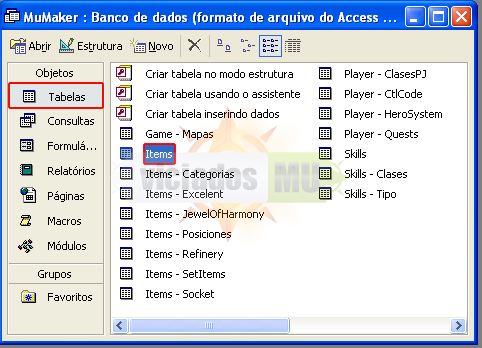
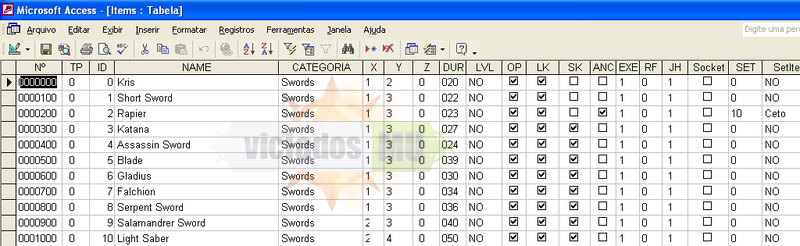
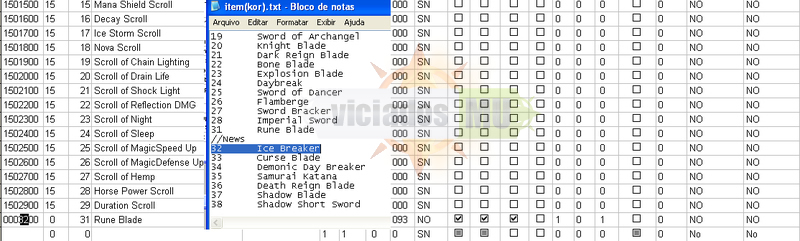
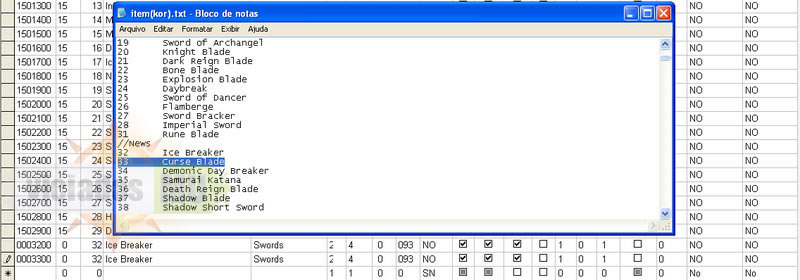
Adicionando itens no Mu Maker
| - Aprenda a adicionar itens no Mu Maker. |
|







Transferir Contas
| - Aprenda como transfirir accs |
|
SubServer
| - Aprenda como criar subservers |
|
Sistema de Conexao
| - Sistema de conexão de players |
|
Server em Rede e Online
| - Saiba como configurar o servidor para net e rede |
|
Sistema de Premiação
| - Premiando quem está online. |
|
Particionar HD
| - Aprenda a particionar o seu HD |
|
Mudar Pontos Maximos
| - Aprenda a configurar os pontos maximos dos chars |
|
Instalar LiveZilla
| - Aprenda como colocar LiveZilla em seu site. |
|


Hosperdar WebSite
| - Saiba como hospedar um site |
|

Eventibags
| - Etenda as eventibags |
|
Editando Server
| - Aprenda a editar o servidor |
|
Hamachi
| - Saiba sobre o hamachi |
|


